資産の管理
[調査] > [資産] ページでは、次の方法で資産を管理できます。
資産の現在のスキャンへの追加
[資産] ページでは、資産を選択して現在のスキャンに追加できます。それから、すぐにスキャンを実行するか、次のスキャン実行スケジュールまで待つことができます。新しいスキャンに資産を追加する場合は、スキャンの作成を参照してください。
資産をスキャンに追加する方法
-
左側のナビゲーションで
 [調査] > [資産] をクリックします。
[資産] ページが表示されます。
-
スキャンする資産を選択します。
選択した資産の上に、アクションバーが表示されます。
-
アクションバーで、
 [スキャンに追加] をクリックします。
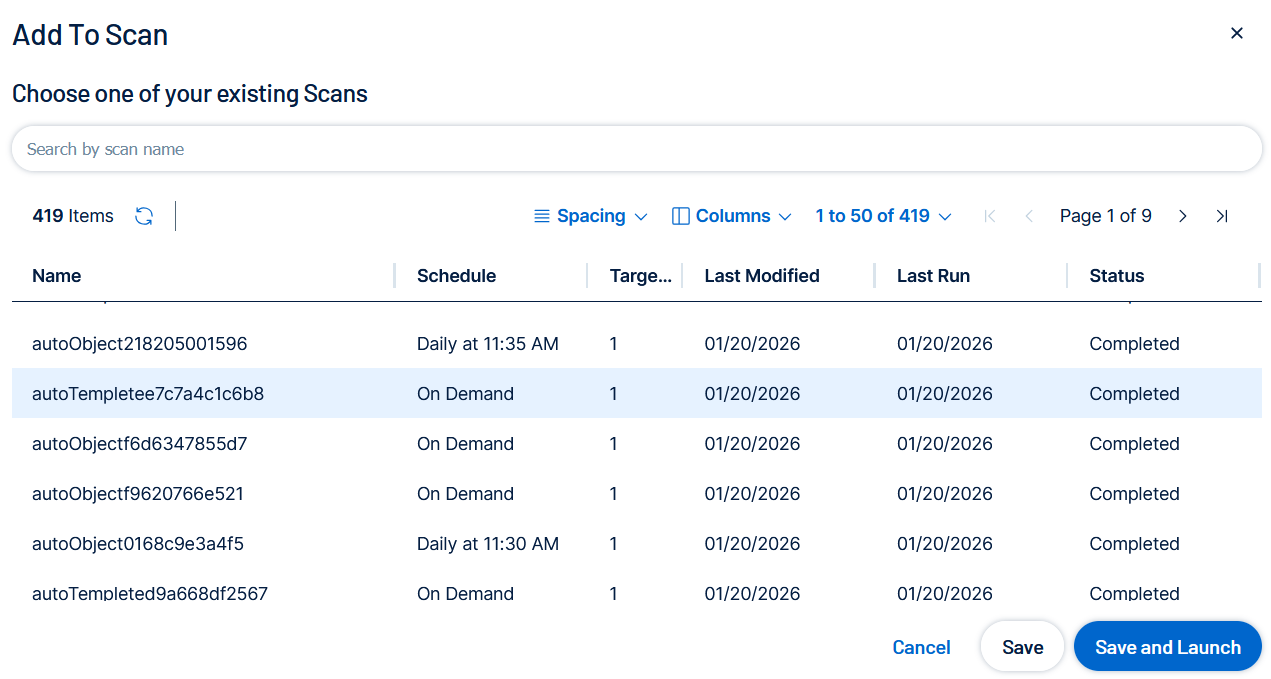
ダイアログが表示されます。
-
ダイアログで、次のいずれかを実行します。
-
リストからスキャンを選択します。
-
スキャンを検索します。
-
-
次のいずれかを行います。
-
[保存] をクリックして、選択した資産をスキャンに追加します。
-
[保存して起動] をクリックして、スキャンを実行します。
確認のメッセージが表示されます。
-
ヒント: スキャンに関する詳細を表示するには、左側のナビゲーションで [スキャン] をクリックします。
ネットワーク間の資産の移動
必要なユーザーロール: スキャンオペレーター、標準ユーザー、スキャンマネージャー、管理者
Tenable One Vulnerability Management は、スキャナーのネットワーク ID に基づいて、スキャンされた資産をネットワークに自動的に割り当てますが、ユーザーは資産を別のネットワークに移動して、整理しておくことができます。たとえば、同一 IP アドレスを持つ複数の資産を異なるサブネットに割り当てて、それらが個別のエンティティとして識別されるようにする場合です。
資産移動のヒント
-
新しいネットワークでスキャンを実行する前に、資産を移動してください。既にスキャンを実行したことのあるネットワークに資産を移動した場合、重複レコードが作成され、Tenable ライセンスにカウントされる可能性があります。
-
資産を移動したら、スキャナーも移動してください。そうしないと、スキャナーによって同じ資産が作成されます。詳細については、ネットワークにスキャナーを追加するを参照してください。
資産ワークベンチからの資産の移動
資産を移動する方法
-
左側のナビゲーションで
[調査] > [資産] をクリックします。[資産] ページが表示されます。
- 移動する資産を選択します。
選択した資産の上に、アクションバーが表示されます。
-
アクションバーで、
 [多く表示] > [
 移動] をクリックします。
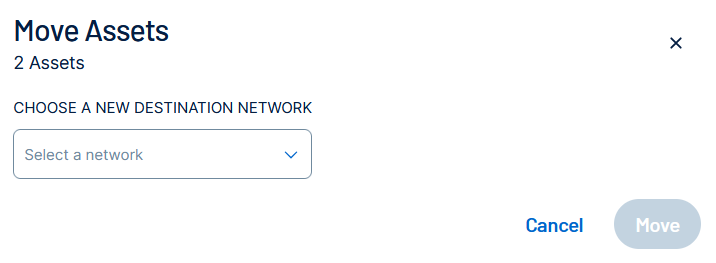
[資産の移動] ダイアログが表示されます。
-
[資産の移動] ダイアログで、1 つまたは複数の資産の新しいネットワークを選択します。
-
[移動] をクリックします。
システムは資産を宛先ネットワークに移動します。
注意: 多数の資産を移動する場合は完了までに数時間かかることがあります。
資産 ACR の編集
必要な追加ライセンス: Tenable One / Tenable Lumin
必要なユーザーロール: スキャンオペレーター、標準ユーザー、スキャンマネージャー、管理者
[資産] ページで、ホスト資産の 資産重要度の格付け (ACR) を手動でオーバーライドして、所属組織のニーズをより適切に反映することができます。
ホスト資産の ACR を編集する方法:
-
左側のナビゲーションで
[調査] > [資産] をクリックします。[資産] ページが表示されます。
-
ACR を編集する資産それぞれの横にあるチェックボックスを選択します。
選択した資産の上に、アクションバーが表示されます。
-
アクションバーで [その他] >
 [ACR の編集] をクリックします。
ダイアログが表示されます。

-
スライダーを使用して、ACR を変更します。
ヒント: ACR が Tenable デフォルト以外に設定されている場合は、[Tenable の ACR へのリセット] をクリックしてデフォルトの Tenable One Vulnerability Management ACR に戻します。
-
(オプション) [上書きの理由] で、ACR での変更の理由を 1 つまたは複数選択します。[ビジネスに必要不可欠]、[開発環境のみ]、[既存の緩和管理]、[コンプライアンスの範囲内]、[主要推進要因が適合しない]、[その他] の選択肢があります。
-
(オプション) [メモ] で、メモを追加します。
-
[保存] をクリックします。
システムにより新しい ACR が保存されます。Tenable One Vulnerability Management のユーザーインターフェース内に表示されるまでに最大 24 時間かかる場合があります。
資産の削除
必要なユーザーロール: スキャンオペレーター、標準ユーザー、スキャンマネージャー、管理者
警告: 資産の削除を行うと、廃止されたホストやその他の無関係の資産を簡単にライセンス数とレポートから削除できますが、これらは完全に削除されます。この機能を使用する際は十分に注意してください。ネットワークの表示または編集の説明に従って、代わりに [資産エイジアウト] を有効にすることを検討してください。
[資産] ページで、ホストまたはウェブアプリケーションの資産を削除できます。資産を削除すると、Tenable One Vulnerability Management は資産ビューから資産と関連するすべての検出結果を削除し、スキャン結果のマッチングを停止します。24 時間以内に、その資産はライセンス数から削除されます。重複資産の削除に関する詳細は、重複資産の削除と防止 を参照してください。
Tenable One Vulnerability Management から資産を削除する方法
-
左側のナビゲーションで
[調査] > [資産] をクリックします。[資産] ページが表示されます。
-
[資産] ページで、次のいずれかを実行します。
-
 ボタンを使用して 1 つの資産を削除する
 削除する資産の行で、
ボタンをクリックします。メニューが表示されます。
メニューで、
 [削除] をクリックします。
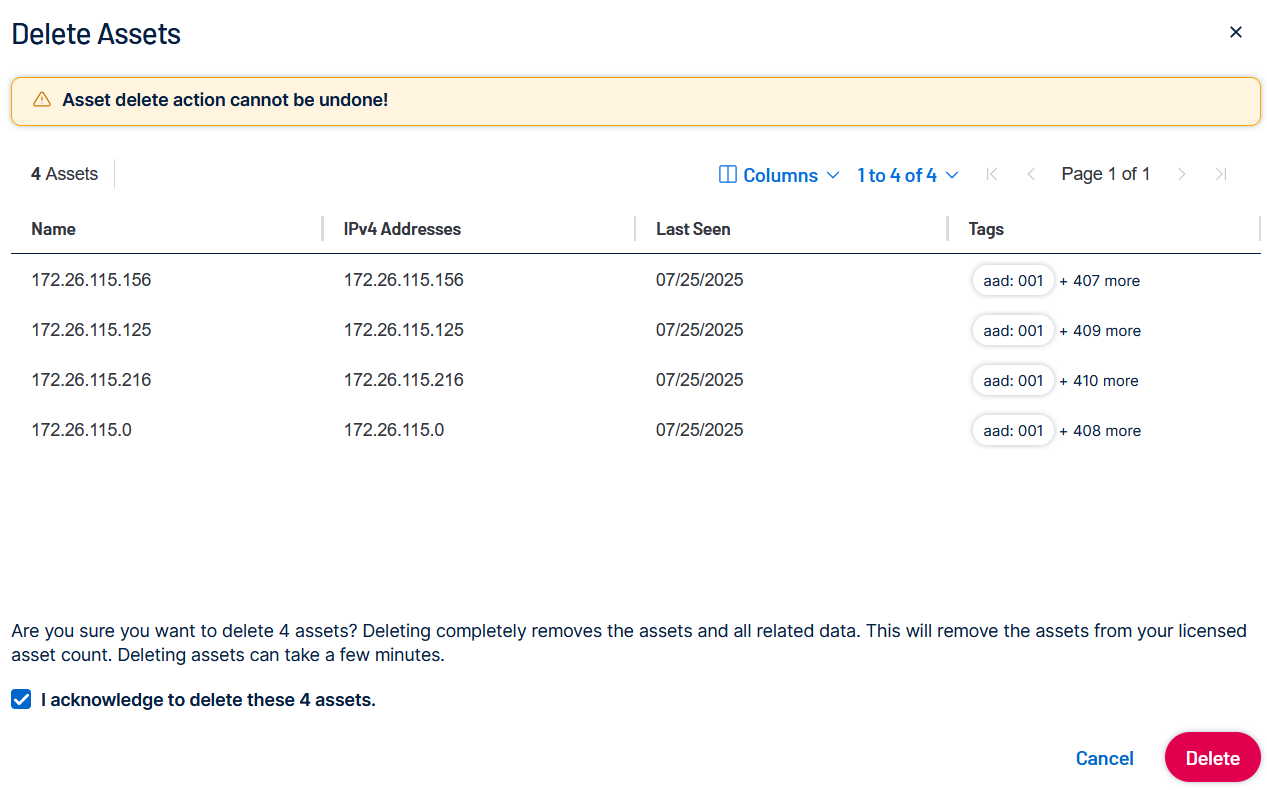
[資産の削除] ウィンドウが表示されます。
- [資産の詳細] ペインで 1 つの資産を削除する
削除する資産の行をクリックします。
[資産の詳細] ペインが表示されます。
右上の
ボタンをクリックします。メニューが表示されます。
メニューで、
[削除] をクリックします。[資産の削除] ウィンドウが表示されます。
- アクションバーから複数の資産を削除する
削除する各資産のチェックボックスを選択します。
選択した資産の上に、アクションバーが表示されます。

ヒント: すべての資産を選択するには、アクションバーのチェックボックスをクリックします。次に、すべての資産を選択します。一度に削除できる資産は 200 個までです。
ヒント: 一度に 50 個の資産を選択するには、アクションバーのチェックボックスをクリックします。

アクションバーで
[その他] をクリックします。メニューが表示されます。
- [削除] をクリックします。
[資産の削除] ウィンドウが表示されます。
-
-
[資産の削除] ウィンドウで、リストされている資産を削除することを確認するため、チェックボックスを選択します。
-
[削除] ボタンをクリックします。
資産は削除キューに入れられます。[資産 ID] フィルターに表示される削除された資産は一時的なものであり、ライセンスに対してカウントされません。