カスタムトレンドウィジェットの作成
必要なユーザーロール: 基本、スキャンオペレーター、標準、スキャンマネージャー、管理者
Tenable One Vulnerability Management では、カスタムトレンドウィジェットを作成して、検出結果や資産データを経時的に追跡できます。各トレンドウィジェットには最大 5 つのトレンドラインが表示され、それぞれに独自のデータセットとフィルターを設定できます。Tenable One Vulnerability Management はトレンドデータを 1 日 1 回計算し、ウィジェットが保存された日から最大 90 日間データを蓄積します。履歴データのバックフィルはありません。
カスタムトレンドウィジェットの作成方法
- 次のいずれかを行います。
- ウィジェットライブラリからカスタムウィジェットを作成します。
- ウィジェットライブラリを表示します。
ページの右上にある
 [新しいカスタムウィジェット] をクリックします。
[カスタムウィジェットの作成] ページが表示されます。
ダッシュボードの編集中にカスタムトレンドウィジェットを作成します。
- ダッシュボードを編集します。
- ページ右上にある [ウィジェットの追加] をクリックします。
メニューが表示されます。
- [新しいカスタムウィジェット] をクリックします。
[カスタムウィジェットの作成] ページが表示されます。
- ウィジェットライブラリからカスタムウィジェットを作成します。
-
[チャートタイプ] ドロップダウンで、[トレンド] を選択します。
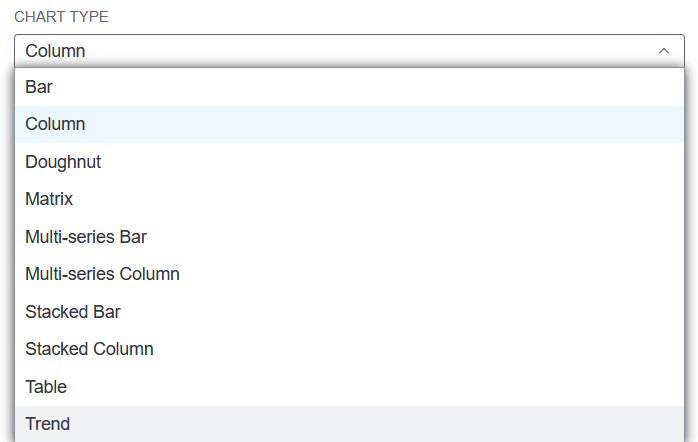
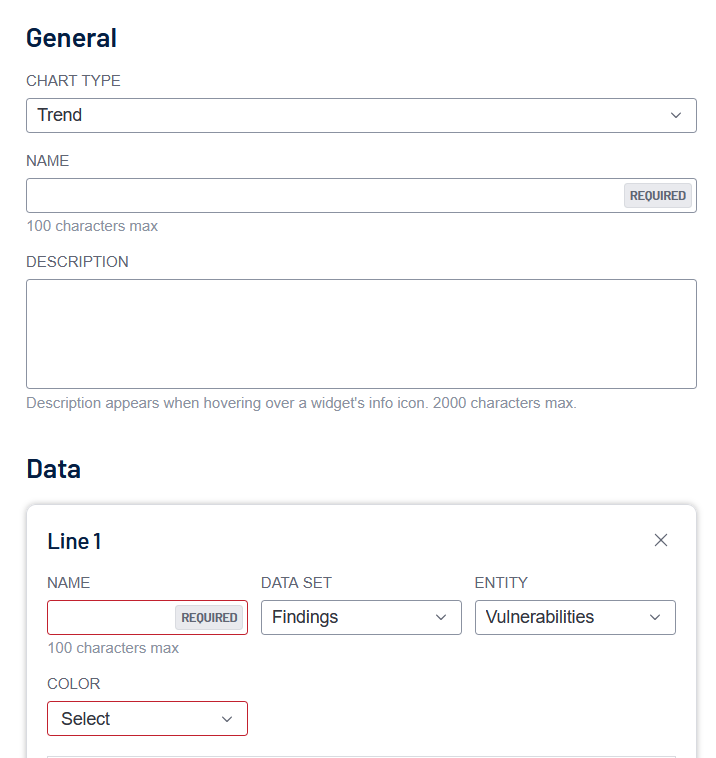
ページが更新され、[一般] と [データ] の設定セクションが表示されます。
-
[名前] ボックスにウィジェットの名前 (最大 100 文字) を入力します。
-
(オプション) [説明] ボックスに、ウィジェットの説明を入力します (最大 2000 文字)。
注意: ダッシュボード上のウィジェットの情報アイコンにカーソルを合わせると、その説明が表示されます。
-
[データ] セクションで、最初のトレンドラインを設定します。
- [名前] ボックスにトレンドラインの名前 (最大 100 文字) を入力します。
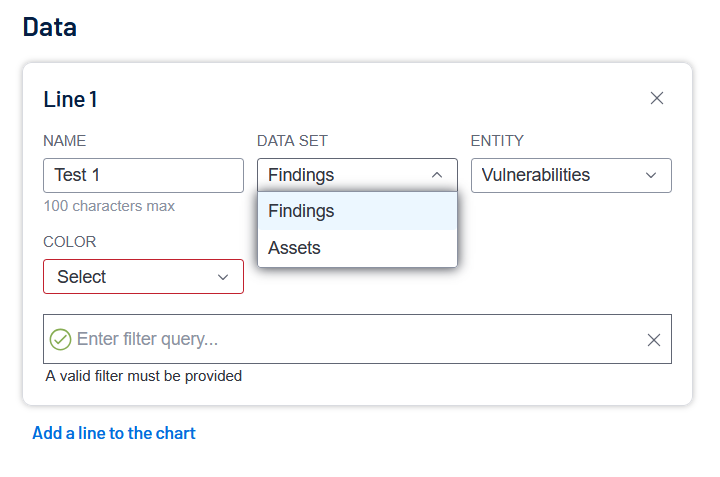
- [データセット] ドロップダウンで、[検出結果] または [資産] を選択します。
- [エンティティ] ドロップダウンで、エンティティの種類を選択します。
- [色] ドロップダウンで、トレンドラインの色を選択します。
- (オプション) フィルタークエリボックスに、このトレンドラインのデータ範囲を設定するフィルタークエリを入力します。
-
(オプション) トレンドラインをさらに追加するには、[チャートに線を追加する] をクリックし、前の手順を繰り返します。
-
[保存して終了] をクリックします。
Tenable One Vulnerability Management によりウィジェットがウィジェットライブラリに保存されます。そのウィジェットをユーザー定義の任意のダッシュボードに追加できます。
注意: ウィジェットのプレビューは静的な画像であり、ライブデータは反映されません。トレンドデータは、ウィジェットが保存された日から蓄積されます。
注意: ダッシュボードのフィルターは、トレンドウィジェットには適用されません。フィルターは、ウィジェットを作成または編集するときに、トレンドラインごとに定義されます。
注意: 次のいずれかが発生すると、イベントラインがチャートに表示されます。- ウィジェットの設定が更新された
- トレンドラインのフィルターが変更された
- ウィジェットが削除された
Tenable トレンドウィジェット
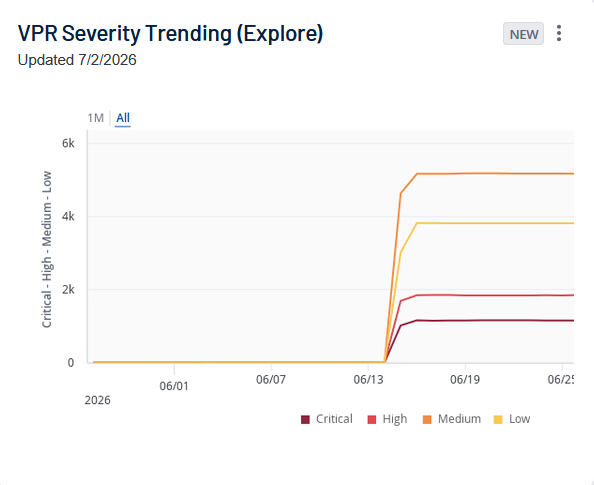
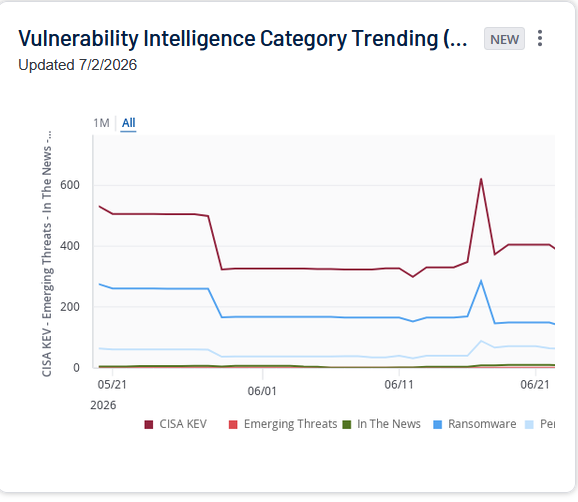
Tenable One Vulnerability Management には、ダッシュボードに追加できる事前定義されたトレンドウィジェットが用意されています。カスタムトレンドウィジェットとは異なり、Tenable トレンドウィジェットのデータ収集は、ウィジェットが作成されたときではなく、ダッシュボードに追加されたときに開始されます。
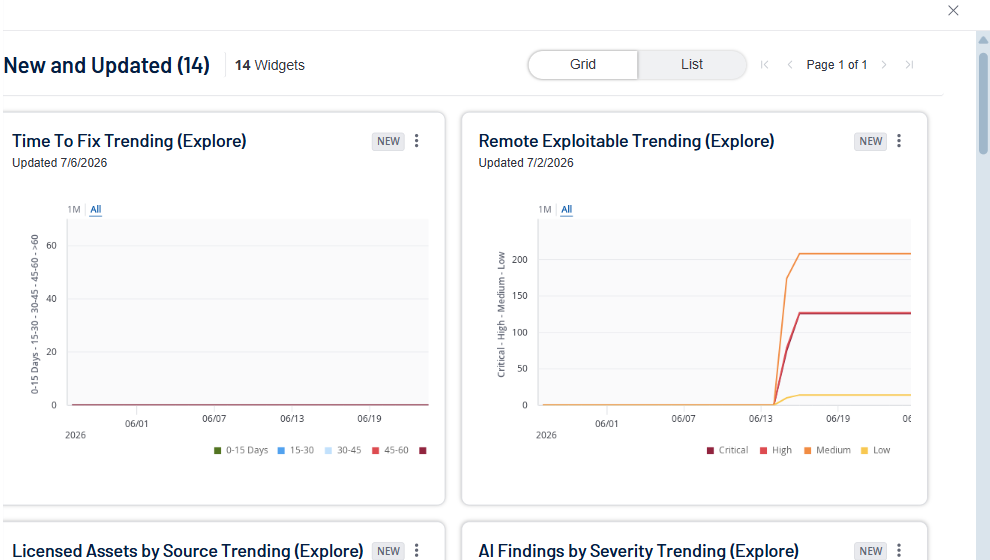
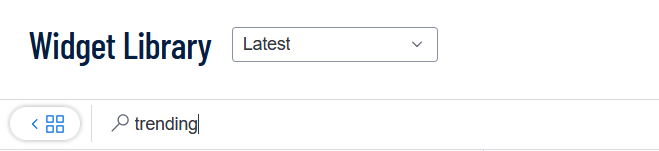
利用可能なすべての Tenable トレンドウィジェットを表示するには、ウィジェットライブラリを表示し、検索バーで「トレンド」を検索します。
制限
| 範囲 | 最大数 |
|---|---|
| ウィジェットごとのトレンドライン | 5 |
| コンテナごとのトレンドウィジェット | 100 |
| ユーザーごとのカスタムトレンドウィジェット | 30 |