修正プロジェクトの管理
[修正] ページでは、修正プロジェクトを次の方法で管理できます。
修正プロジェクトの作成
修正プロジェクトを作成して、作業の範囲を定義し、検出結果に優先順位を付け、プロジェクトを所有者に割り当て、修正タスクの進捗状況を追跡できます。
修正プロジェクトを作成する方法
-
左側のナビゲーションで
 [修正] > [修正プロジェクト] をクリックします。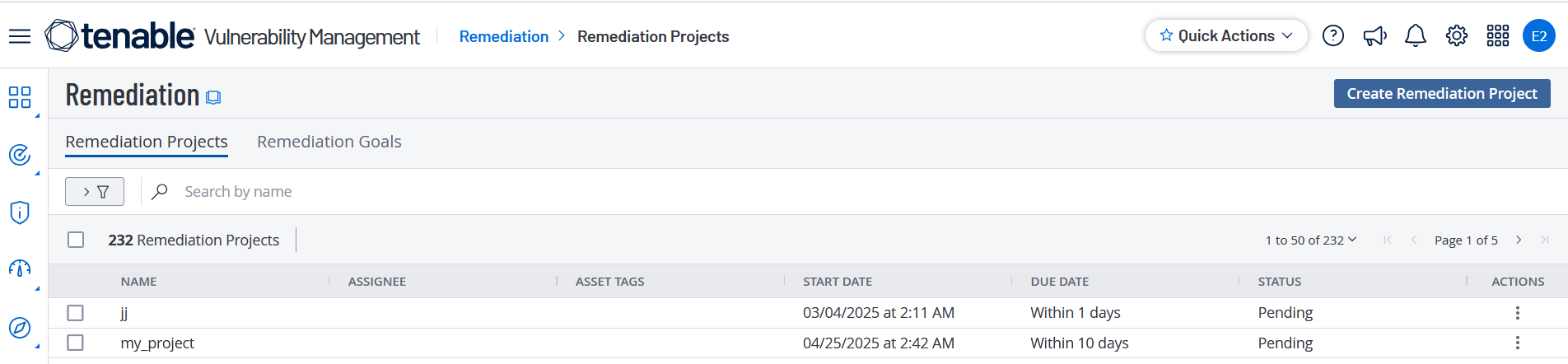
-
右上の [修正プロジェクトの作成] をクリックします。
[修正プロジェクトの作成] ページが表示されます。
ページの左側で、以下の選択肢から選択してから、[次へ] をクリックします。
オプション アクション 名前 -
[プロジェクト名] ボックスに、プロジェクトの名前を入力します。
-
(オプション) [説明] ボックスに、修正プロジェクトの説明を入力します。
範囲 [検出結果フィルター] セクションには、次のフィルターがデフォルトで選択されています。
-
変更されたリスクが承認済みになっていません
-
深刻度: 情報ではありません
-
ステータス: 修正済みではありません
注意: [ステータス: 修正済みではありません] フィルターが適用されると、プログレスバーに 0% と表示されます。修正プロジェクトの進捗率を表示するには、このフィルターを削除してください。
注意: 最大 5 つのフィルターを選択できます。既存のフィルターを変更するか、AND および OR オプションでリストに新しいフィルターを追加できます。
ヒント: Tenable One Vulnerability Management は、範囲 のフィルターに基づいた検出数を示しています。プロジェクトの範囲を指定するために使用する各フィルターについて、以下を実行します。
-
[検出結果フィルター] で、[フィルターの選択] をクリックします。
[フィルターの選択] ドロップダウンボックスが表示されます。
-
適用するフィルターをクリックします。
フィルターが [検出結果フィルター] ボックスに表示されます。
-
フィルターで、 ˅ ボタンをクリックします。
フィルター値と演算子オプションのリストが表示されます。
-
1 つ目のドロップダウンボックスで、フィルターに適用する演算子を選択します。
-
2 つ目のドロップダウンボックスで、フィルターに適用する値を 1 つ以上選択します。
-
ドロップダウンボックスで [すべてに一致] を選択します。デフォルトでは、Tenable One Vulnerability Management はフィルターを [すべてに一致] に設定します。
割り当て [ユーザーまたはユーザーグループの選択] ドロップダウンボックスで、修正プロジェクトを割り当てるユーザーまたはグループを選択します。 スケジュール -
[開始日] ボックスで、割り当てられたユーザーおよびグループを修正プロジェクトに含める日付を選択します。
-
[期限] セクションで、次のいずれかを選択します。
-
日数以内 - プロジェクトの完了期限までの日数
注意: このオプションが選択された修正プロジェクトでは、[プロジェクトの詳細] ページの右側のプログレスバーは表示されません。
-
確定日順 - プロジェクトの完了期限の日付
詳細は、固定スコープの修正目標と進行中の修正目標 を参照してください。
-
-
-
[保存] をクリックします。
Tenable One Vulnerability Management が修正プロジェクトを作成します。
注意: すべてのタスクが完了した場合や、プロジェクトが期日に達した場合でも、修正プロジェクトは自動的にクローズしません。完了後、プロジェクトのステータスを [クローズ済] に変更して、プロジェクトを手動でクローズする必要があります。
修正プロジェクトの編集
注意: 所有者 (管理者アカウントを保有するユーザー) である、またはそのレポートに対して [設定可] のアクセス許可を持っている場合のみ、レポートを変更できます。
修正プロジェクトを編集する方法
-
左側のナビゲーションで
[修正] > [修正プロジェクト] をクリックします。
-
[修正プロジェクト] のページで、次のいずれかを実行します。
-
修正プロジェクトの表で、編集する修正プロジェクトの行を右クリックします。
アクションオプションがカーソルの横に表示されます。
-
修正プロジェクトの表で、編集する修正プロジェクトのチェックボックスを選択します。
表の上部にアクションバーが表示されます。
-
修正プロジェクトの表の [アクション] 列で、編集するプロジェクトの行にある
 ボタンをクリックします。
アクションボタンが行に表示されます。
-
-
 [編集] をクリックします。
[プロジェクトの編集] ページが表示されます。
-
修正プロジェクトの設定を変更します。
-
[保存] をクリックします。
Tenable One Vulnerability Management により修正プロジェクトが保存され、[修正プロジェクト] ページが表示されます。
修正プロジェクトの削除
修正プロジェクトを削除する方法
-
左側のナビゲーションで
[修正] > [修正プロジェクト] をクリックします。
-
次の方法で、単一または複数の修正プロジェクトを削除します。
削除 アクション 単一の修正プロジェクト - 次の方法で単一の修正プロジェクトを削除します。
-
修正プロジェクトの表の [アクション] 列で、削除するプロジェクトの行にある
ボタンをクリックします。アクションボタンが行に表示されます。
-
修復プロジェクトの表で、削除する修正プロジェクトの横にあるチェックボックスを選択します。
アクションバーで、Tenable One Vulnerability Management は [さらに表示] > [削除] を有効にします。
-
修正プロジェクトの表で、削除するプロジェクトの行を右クリックします。
アクションオプションがカーソルの横に表示されます。
- [削除] をクリックします。
複数の修正プロジェクトの削除 -
修正プロジェクトの表で、削除する 1 つ以上の修正プロジェクトを選択します。
Tenable One Vulnerability Management では、アクションバーの [削除] ボタンが有効になります。
-
[削除] をクリックします。
Tenable One Vulnerability Management により、選択した修正プロジェクトが削除されます。
修正プロジェクトのクローズ
修正プロジェクトはクローズされると終了したことになります。ただし、必要に応じて、クローズされたプロジェクトをアクティブ化できます。すべてのタスクが完了した場合や、プロジェクトが期日に達した場合でも、プロジェクトは自動的にクローズされません。完了後、プロジェクトのステータスを [クローズ済] に変更して、プロジェクトを手動でクローズする必要があります。
修正プロジェクトをクローズする方法
-
左側のナビゲーションで
[修正] > [修正プロジェクト] をクリックします。
-
次のいずれかを行います。
-
[修復プロジェクト] テーブルで、クローズする修正プロジェクトの行を右クリックします。
メニューが表示されます。
-
[修復プロジェクト] テーブルで、クローズする修正プロジェクトのチェックボックスを選択します。
アクションバーが表示されます。
[多く表示] ボタンをクリックします。メニューが表示されます。
-
[修正プロジェクト] テーブルの [アクション] 列で、クローズするプロジェクトの行にある
ボタンをクリックします。メニューが表示されます。
-
-
[閉じる] をクリックします。
Tenable One Vulnerability Management により、修正プロジェクトがクローズされます。
[修正プロジェクト] ページが表示され、[ステータス] 列にプロジェクトが [クローズ済] と表示されます。
修正プロジェクトのアクティブ化
修正プロジェクトを作成すると、プロジェクトは [保留中] のステータスになります。修正プロジェクトの進捗状況の追跡を開始するには、プロジェクトをアクティブ化する必要があります。
修正プロジェクトをアクティブ化する方法
-
左側のナビゲーションで
[修正] > [修正プロジェクト] をクリックします。
- [修正プロジェクト] の表で、次のいずれかを実行します。
修復プロジェクトの表で、アクティブ化する修正プロジェクトの行を右クリックします。
アクションオプションがカーソルの横に表示されます。
修復プロジェクトの表で、アクティブ化する修正プロジェクトのチェックボックスを選択します。
表の上部にアクションバーが表示されます。
修正プロジェクトの表の [アクション] 列で、アクティブ化するプロジェクトの行にある
ボタンをクリックします。アクションボタンが行に表示されます。
-
[アクティブ] をクリックします。
Tenable One Vulnerability Management が修正プロジェクトをアクティブ化します。
[修正プロジェクト] ページが表示され、[ステータス] 列にプロジェクトが [アクティブ] と表示されます。
修正プロジェクトの一時停止
修正プロジェクトを一時停止すると、プロジェクトの進行状況の追跡が一時的に停止します。プロジェクトを中断しても、プロジェクトがアクティブ化されるまで、プロジェクトのステータスは変わりません。
修正プロジェクトを一時停止する方法
-
左側のナビゲーションで
[修正] > [修正プロジェクト] をクリックします。
-
次のいずれかを行います。
-
修正プロジェクトの表で、一時停止する修正プロジェクトの行を右クリックします。
アクションオプションがカーソルの横に表示されます。
-
修正プロジェクトの表で、一時停止する修正プロジェクトのチェックボックスを選択します。
アクションバーで、Tenable One Vulnerability Management は [その他] > [一時停止] を有効にします。
-
修正プロジェクトの表の [アクション] 列で、一時停止するプロジェクトの行にある
ボタンをクリックします。アクションボタンが行に表示されます。
-
-
[一時停止] をクリックします。
Tenable One Vulnerability Management が修正プロジェクトを一時停止します。
[修正プロジェクト] ページが表示され、[ステータス] 列にプロジェクトが [中断中] と表示されます。