修正目標の管理
[修正] ページでは、修正目標を次の方法で管理できます。
修正目標の作成
修正目標は、静的または動的にすることができます。静的修正目標には固定の期限があります。一方、動的目標には固定の期限はありませんが、指定期間内に目標を達成するか、継続中の状態でなければなりません。
たとえば、Log4j の検出結果がシステムに存在しないようにする、という動的修正目標を設定します。この修正目標を [継続中] として設定できます。Log4j の検出結果の数がゼロより大きくなると、目標は失敗します。
新しい修正目標を作成する方法
-
左側のナビゲーションで
 [修正] > [修正目標] をクリックします。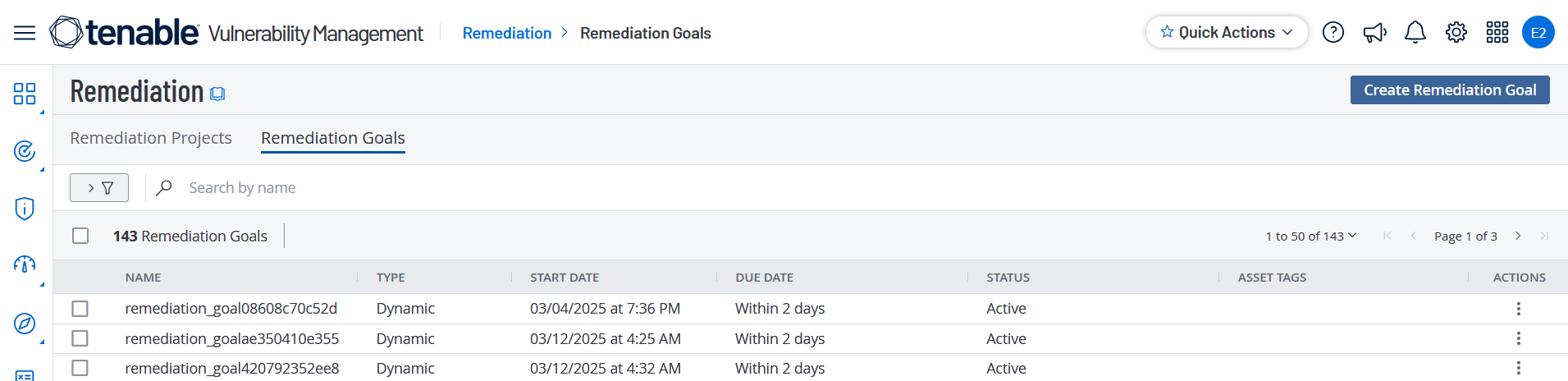
-
右上の [修正目標を作成する] をクリックします。
[修正目標の作成] ページが表示されます。
ページの左側で、以下の選択肢から選択してから、[次へ] をクリックします。
オプション アクション 名前 -
[目標名] ボックスに、修正目標の名前を入力します。
-
[説明] ボックスに、修正目標の説明を入力します。
条件 [検出結果フィルター] セクションには、次のフィルターがデフォルトで選択されています。
-
深刻度は情報ではありません
-
ステータスが修正済みではありません
注意: 最大 5 つのフィルターを選択できます。既存のフィルターを変更するか、AND および OR オプションでリストに新しいフィルターを追加できます。
ヒント: Tenable One Vulnerability Management は、範囲 のフィルターに基づいた検出数を示しています。-
[検出結果フィルター] で、[フィルターの選択] をクリックします。
[フィルターの選択] ドロップダウンボックスが表示されます。
-
適用するフィルターをクリックします。
フィルターが [検出結果フィルター] ボックスに表示されます。
-
フィルターで、
 ボタンをクリックします。
フィルター値と演算子オプションのリストが表示されます。
-
1 つ目のドロップダウンボックスで、フィルターに適用する演算子を選択します。
-
2 つ目のドロップダウンボックスで、フィルターに適用する値を 1 つ以上選択します。
-
ドロップダウンボックスで [すべてに一致] を選択します。デフォルトでは、Tenable One Vulnerability Management はフィルターを [すべてに一致] に設定します。
目標期限 次のいずれかのオプションを選択して設定します。
注意: Tenable One Vulnerability Management は、設定した期限オプションに基づいて、修正目標タイプを決定します。[日数以内] または [継続中] のオプションを設定する場合、Tenable One Vulnerability Management は動的目標として目標を作成します。[確定日順] を選択した場合、Tenable One Vulnerability Management は目標を静的タイプとして作成します。
- 日数以内 - 目標の完了期限までの日数
-
確定日順 - 目標の完了期限の日付
-
継続中 - 進行中の目標は、常に進行中の修正目標であり、常に達成する必要があります。このオプションはデフォルトで選択されています。
詳細は、固定スコープの修正目標と進行中の修正目標を参照してください。
-
-
[保存] をクリックします。
Tenable One Vulnerability Management により修正目標を作成されます。
修正目標の編集
注意: 所有者 (管理者アカウントを保有するユーザー) である、またはそのレポートに対して [設定可] のアクセス許可を持っている場合のみ、レポートを変更できます。
修正目標を編集する方法
-
左側のナビゲーションで
[修正] > [修正目標] をクリックします。
-
次のいずれかを行います。
-
修復目標の表で、編集する修正目標の行を右クリックします。
アクションオプションがカーソルの横に表示されます。
-
修復目標の表で、編集する修正目標のチェックボックスを選択します。
テーブルの上部にアクションバーが表示されます。
-
修正目標の表の [アクション] 列で、編集する目標の行にある
 ボタンをクリックします。
アクションボタンが行に表示されます。
-
-
 [編集] をクリックします。
[目標の修正] ページが表示されます。
-
修正目標の設定を変更します。
-
[保存] をクリックします。
Tenable One Vulnerability Management により修正目標が保存されます。
修正目標の削除
修正目標を削除する方法
-
左側のナビゲーションで
[修正] > [修正目標] をクリックします。
-
次の方法で、単一または複数の修正目標を削除します。
削除 アクション 単一の修正目標 -
次のいずれかを行います。
-
修正目標の表の [アクション] 列で、削除する目標の行にある
ボタンをクリックします。アクションボタンが行に表示されます。
-
修復目標の表で、削除する修正目標の横にあるチェックボックスを選択します。
アクションバーで、Tenable One Vulnerability Management は [さらに表示] > [削除] を有効にします。
-
修復目標の表で、削除する修正目標の行を右クリックします。
アクションオプションがカーソルの横に表示されます。
- [削除] をクリックします。
複数の修正目標 -
修復目標の表で、削除する 1 つ以上の修正目を選択します。
Tenable One Vulnerability Management では、アクションバーの [削除] ボタンが有効になります。
-
[削除] をクリックします。
Tenable One Vulnerability Management により選択した修正目標が削除されます。
-
修正目標のクローズ
修正目標はクローズされると終了したことになります。ただし、必要に応じて、クローズされた目標をアクティブ化できます。
修正目標をクローズする方法
-
左側のナビゲーションで
[修正] > [修正目標] をクリックします。
-
次のいずれかを行います。
-
修復目標の表で、クローズする修正目標の行を右クリックします。
アクションオプションがカーソルの横に表示されます。
-
修復目標の表で、クローズする修正目標のチェックボックスを選択します。
アクションバーで、Tenable One Vulnerability Management は [さらに表示] > [クローズ] を有効にします。
-
修正目標の表の [アクション] 列で、クローズする目標の行にある
ボタンをクリックします。アクションボタンが行に表示されます。
-
-
[閉じる] をクリックします。
Tenable One Vulnerability Management により修正目標がクローズされます。
[修正目標] ページが表示され、[ステータス] 列に目標が [クローズ済] と表示されます。
修正目標のアクティブ化
修正目標をアクティブ化する方法
-
左側のナビゲーションで
[修正] > [修正目標] をクリックします。
- 次のいずれかを行います。
修復目標の表で、アクティブ化する修正目標の行を右クリックします。
アクションオプションがカーソルの横に表示されます。
修復目標の表で、アクティブ化する修正目標のチェックボックスを選択します。
表の上部にアクションバーが表示されます。
修正目標の表の [アクション] 列で、アクティブ化する目標の行にある
ボタンをクリックします。アクションボタンが行に表示されます。
-
[アクティブ] をクリックします。
Tenable One Vulnerability Management が修正目標をアクティブ化します。
[修正目標] ページが表示され、[ステータス] 列に目標が [アクティブ] と表示されます。
修正目標の一時停止
目標を一時的に中断し、いつでも再アクティブ化できます。
修正目標を一時停止する方法
-
左側のナビゲーションで
[修正] > [修正目標] をクリックします。
-
次のいずれかを行います。
-
修復目標の表で、一時停止する修正目標の行を右クリックします。
アクションオプションがカーソルの横に表示されます。
-
[修正目標] の表で、一時停止する修正目標のチェックボックスを選択します。
アクションバーで、Tenable One Vulnerability Management は [その他] > [一時停止] を有効にします。
-
修正目標の表の [アクション] 列で、一時停止する目標の行にある
ボタンをクリックします。アクションボタンが行に表示されます。
-
-
[一時停止] をクリックします。
Tenable One Vulnerability Management が修正目標を一時停止します。
[修正目標] ページが表示され、[ステータス] 列に目標が [中断中] と表示されます。