レポートコンソールの管理
レポートコンソールは、ご使用の Tenable One OT Exposure 製品に関連付けられた単一のレポートインスタンスを表します。[Product Details] (製品の詳細) ページの [Reporting Consoles] (レポートコンソール) タブでは、Tenable One OT Exposure インスタンスに割り当てられているレポートコンソールを表示して管理できます。
注意: レポートコンソールを作成できるようになるには、Tenable One OT Exposure 製品で少なくとも 1 つのサイトをプロビジョニングする必要があります。
レポートコンソールの作成
注意: [Create Console] (コンソールの作成) オプションは、利用可能なレポートコンソールライセンスがあり、少なくとも 1 つのサイトが製品でプロビジョニングされている場合にのみ使用できます。
新しいレポートコンソールを作成する方法
-
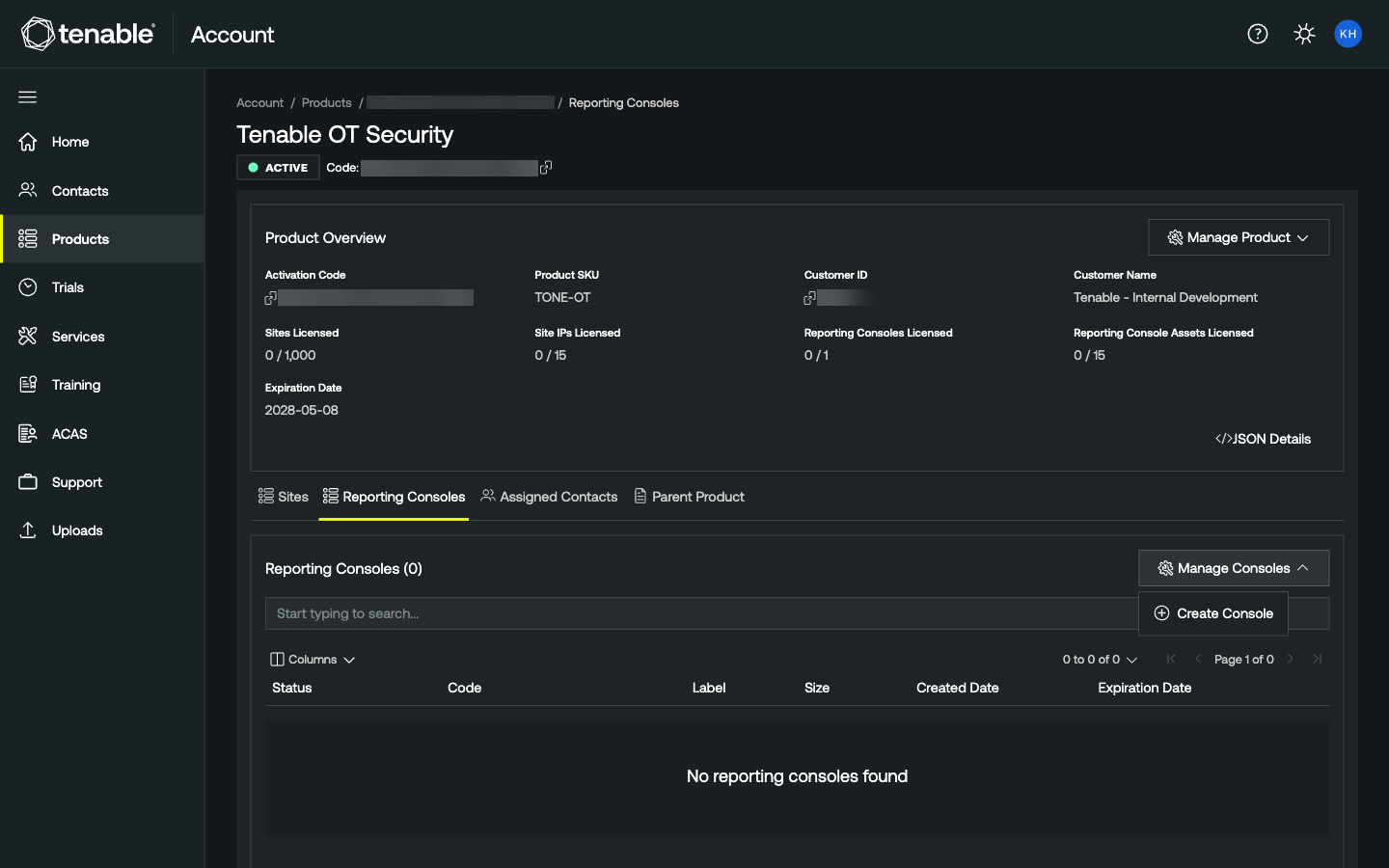
[Reporting Consoles] (レポートコンソール) タブの右上にある、[Manage Consoles] (コンソールの管理) をクリックします。メニューが表示されます。
-
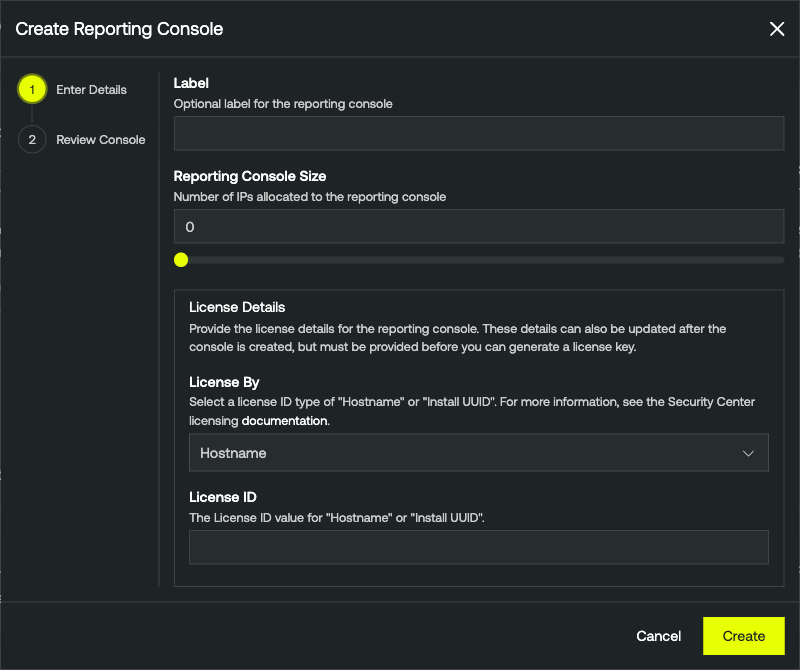
[Create Console] (コンソールの作成) をクリックします。[Create Reporting Console] (レポートコンソールの作成) ウィンドウが [Enter Details] (詳細を入力する) ステップで表示されます。
-
(任意) [Label] (ラベル) テキストボックスに、レポートコンソールのラベルを入力します。
-
[Reporting Console Size] (レポートコンソールサイズ) テキストボックスに、割り当てる IP アドレスの数を入力します。
-
[License Details] (ライセンスの詳細) セクションの [License By] (ライセンス方式) ドロップダウンから、[Hostname] (ホスト名) または [Install UUID] (UUID のインストール) を選択します。
-
[License ID] (ライセンス ID) テキストボックスに、ホスト名または UUID のインストールの値を入力します。
注意: 作成中は [License By] (ライセンス方式) と [License ID] (ライセンス ID) を空白のままにして、後から [Set Hostname] (ホスト名の設定) を使用して設定できます。ライセンスキーを生成する前に、両方のフィールドに入力する必要があります。
-
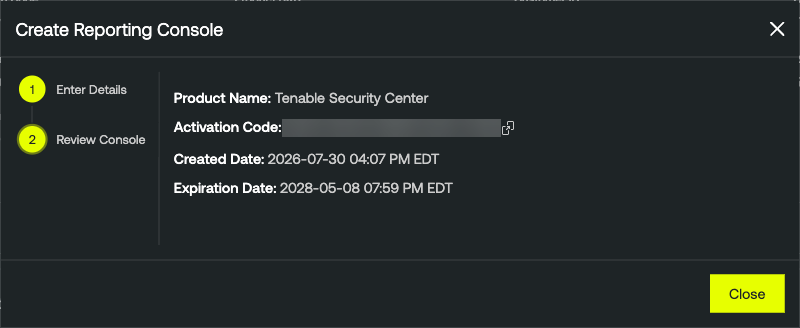
[Create] (作成) をクリックします。[Review Console] (コンソールを確認する) ステップが表示されます。
-
[Submit] (送信) をクリックします。ポータルによりレポートコンソールが作成され、[Reporting Consoles] (レポートコンソール) リストに追加されます。
レポートコンソールの編集
[Reporting Consoles] (レポートコンソール) リストにあるレポートコンソールのラベルとサイズを編集できます。
レポートコンソールを編集する方法
-
[Reporting Consoles] (レポートコンソール) リストで、編集するレポートコンソールの行にある
 ボタンをクリックします。メニューが表示されます。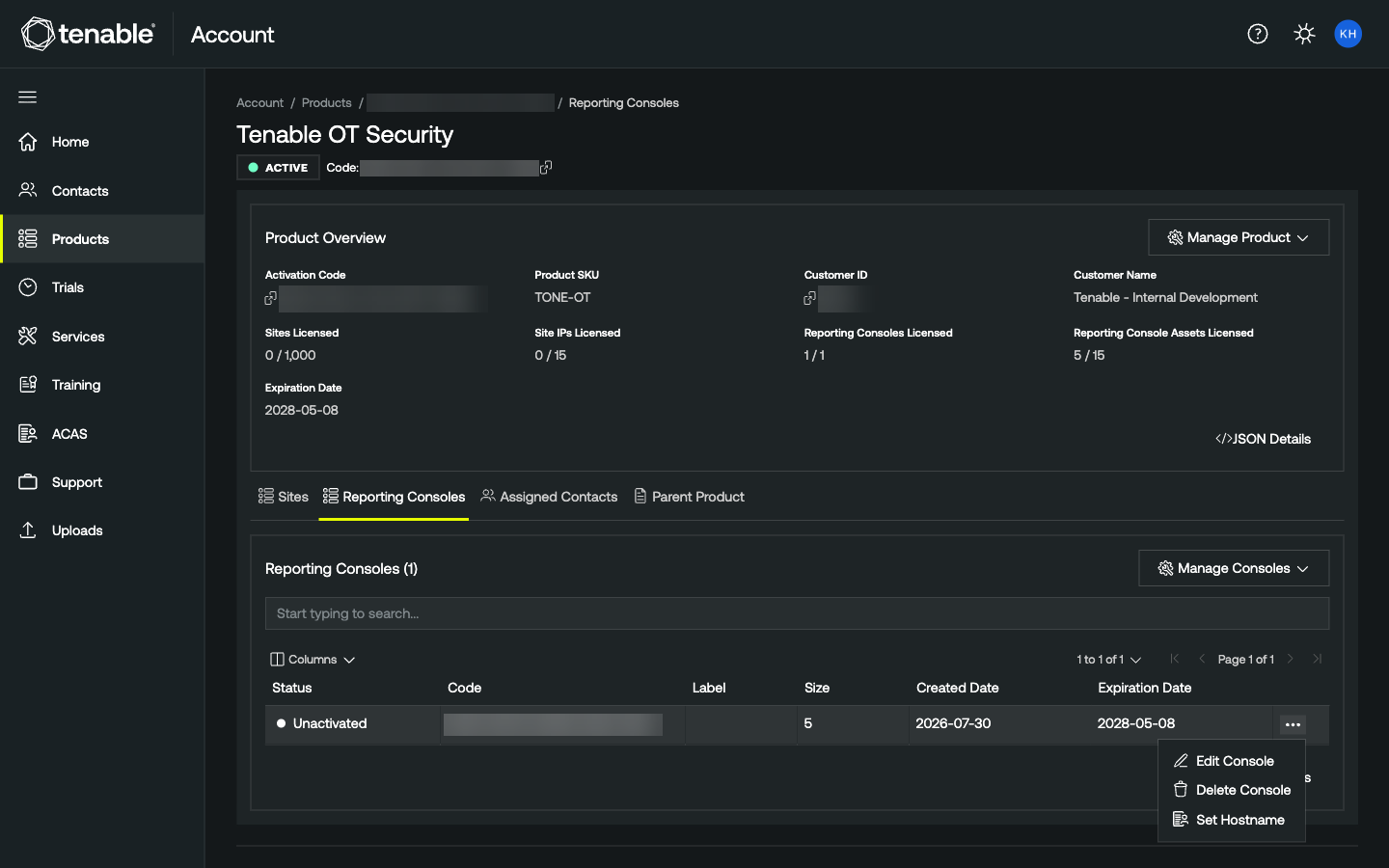
-
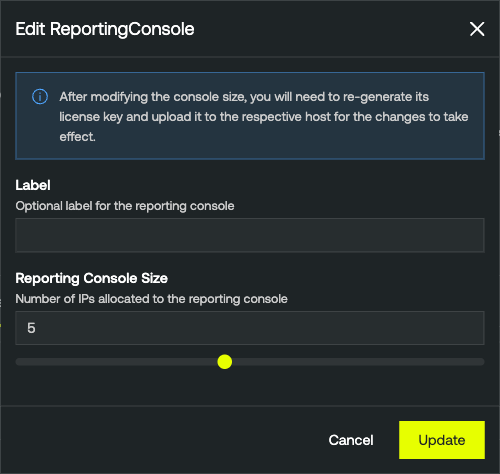
[Edit Console] (コンソールの編集) をクリックします。[Edit Reporting Console] (レポートコンソールの編集) ウィンドウが表示されます。
-
必要に応じて、[Label] (ラベル) フィールドや [Reporting Console Size] (レポートコンソールサイズ) フィールドを更新します。
注意: コンソールのサイズを変更した後、その変更が反映されるには、ライセンスキーを再生成してそれぞれのホストにアップロードする必要があります。
-
[Update] (アップデート) をクリックします。ポータルにより変更が保存されます。
ホスト名の設定
レポートコンソールのライセンスキーを生成する前に、ホスト名を設定する (または UUID をインストールする) 必要があります。これは、作成中、または [Reporting Consoles] (レポートコンソール) リストから設定できます。
レポートコンソールでホスト名を設定する方法
-
[Reporting Consoles] (レポートコンソール) リストで、変更するレポートコンソールの行にある
ボタンをクリックします。メニューが表示されます。
-
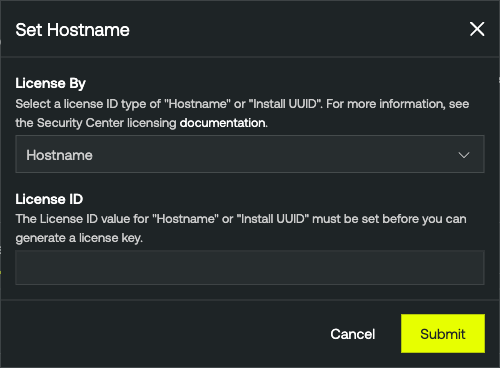
[Set Hostname] (ホスト名の設定) をクリックします。[Set Hostname] (ホスト名の設定) ウィンドウが表示されます。
-
[License By] (ライセンス方式) ドロップダウンから、[Hostname] (ホスト名) または [Install UUID] (UUID のインストール) を選択します。
-
[License ID] (ライセンス ID) テキストボックスに、ホスト名または UUID のインストールの値を入力します。
-
[Submit] (送信) をクリックします。ポータルにより、ライセンスの詳細が保存されます。
レポートコンソールのライセンスキーのダウンロード
ホスト名またはライセンス ID が設定されているレポートコンソールのライセンスキーをダウンロードできます。
レポートコンソールのライセンスキーをダウンロードする方法
-
[Reporting Consoles] (レポートコンソール) リストで、ダウンロードするライセンスキーを持つレポートコンソール行の
ボタンをクリックします。メニューが表示されます。
-
[Download License Key] (ライセンスキーのダウンロード) をクリックします。[Download License Key] (ライセンスキーのダウンロード) ウィンドウが表示されます。
-
[Download] (ダウンロード) をクリックします。ポータルにより、ローカルのダウンロードフォルダーにライセンスキーがダウンロードされます。
レポートコンソールの削除
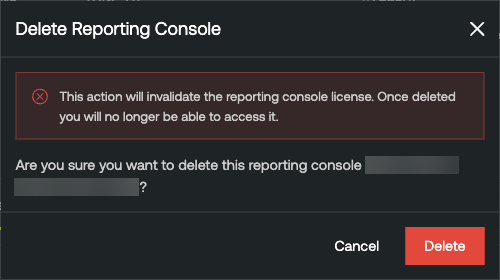
警告: レポートコンソールを削除すると、そのライセンスは無効になります。一度削除すると、アクセスできなくなります。
レポートコンソールを削除する方法
-
[Reporting Consoles] (レポートコンソール) リストで、削除するレポートコンソールの行にある
ボタンをクリックします。メニューが表示されます。
-
[Delete Console] (コンソールの削除) をクリックします。確認メッセージが表示されます。
-
[Delete] (削除) をクリックします。ポータルにより、選択したレポートコンソールが削除されます。