脆弱性の管理
次の手順を使用して、脆弱性を管理します。脆弱性についての詳細は、脆弱性を参照してください。
脆弱性の表示
Tenable Nessus Manager を使用する場合に必要なユーザーロール: Basic (基本)、Standard (標準)、Administrator (管理者)、System Administrator (システム管理者)
スキャンで見つかったすべての脆弱性、またはスキャンで見つかった特定のホストの脆弱性を表示できます。脆弱性をドリルダウンすると、プラグインの詳細、説明、ソリューション、出力、リスクの情報、脆弱性情報、参照情報などの情報を表示できます。
ヒント: VPR ごとに脆弱性を表示するには、テーブルヘッダーの  をクリックし、[Disable Groups] (グループを無効にする) をクリックして、[VPR Score] (VPR スコア) でテーブルをソートします。
脆弱性を表示する方法
-
上部のナビゲーションバーで、[Scans] (スキャン) をクリックします。
[My Scans] (マイスキャン) ページが表示されます。
-
脆弱性を表示するスキャンをクリックします。
スキャンの結果ページが表示されます。
-
次のいずれかを行います。
-
特定のホストの脆弱性を表示するには、そのホストをクリックします。
-
すべての脆弱性を表示するには、[Vulnerabilities] (脆弱性) タブをクリックします。
[Vulnerabilities] (脆弱性) タブが表示されます。
-
- (オプション) 脆弱性をソートするには、テーブルヘッダー行の属性をクリックして、その属性でソートします。
-
脆弱性の詳細を表示するには、脆弱性の行をクリックします。
[Vulnerability Details] (脆弱性の詳細) ページが表示され、ホストの各インスタンスのプラグイン情報と出力が表示されます。
脆弱性をグループ化する
Tenable Nessus Manager を使用する場合に必要なユーザーロール: Basic (基本)、Standard (標準)、Administrator (管理者)、System Administrator (システム管理者)
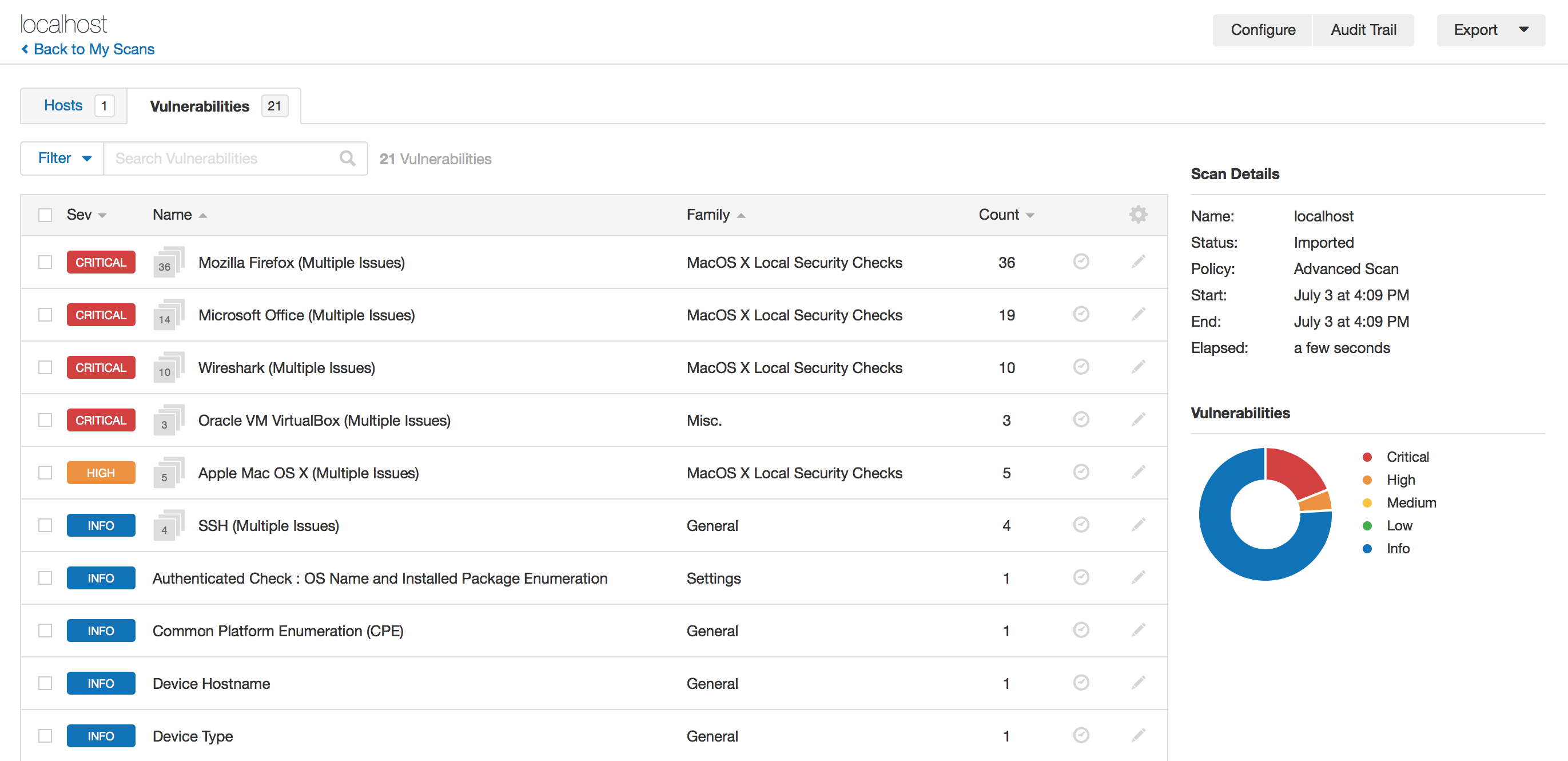
脆弱性をグループ化すると、Common Platform Enumeration (CPE)、サービス、アプリケーション、プロトコルなどの一般的な属性を持つプラグインがスキャン結果の 1 つの行にまとめられます。脆弱性をグループ化すると、結果のリストが短くなり、関連する脆弱性が一緒に表示されます。
グループが有効になっている場合、グループ内の脆弱性の数が深刻度インジケーターの横に表示され、グループ名に (Multiple Issues) と表示されます。
グループの深刻度インジケータ―は、グループ内の脆弱性に基づいています。グループ内のすべての脆弱性の深刻度が同じである場合は、Tenable Nessus にその深刻度レベルが表示されます。グループ内の脆弱性の深刻度が異なる場合は、Tenable Nessus の深刻度レベルに [Mixed] (混在) と表示されます。
脆弱性をグループ化する方法
-
上部のナビゲーションバーで、[Scans] (スキャン) をクリックします。
[My Scans] (マイスキャン) ページが表示されます。
-
脆弱性を表示するスキャンをクリックします。
スキャンの結果ページが表示されます。
-
次のいずれかを行います。
-
特定のホストをクリックし、そのホストで見つかった脆弱性を表示します。
-
[Vulnerabilities] (脆弱性) タブをクリックして、すべての脆弱性を表示します。
[Vulnerabilities] (脆弱性) タブが表示されます。
-
-
脆弱性テーブルのヘッダー行で、
をクリックします。注意: グループ化できる脆弱性がある場合にのみ、cog アイコン (
) が表示されます。 -
[Enable Groups] (グループを有効にする) をクリックします。
Tenable Nessus によって類似した脆弱性が 1 つの行にグループ化されます。
脆弱性のグループ化の解除
-
脆弱性テーブルのヘッダー行で、
をクリックします。注意: グループ化できる脆弱性がある場合にのみ、cog アイコン (
) が表示されます。 -
[Disable Groups] (グループを無効にする) をクリックします。
脆弱性がそれぞれの行に表示されます。
グループ内の脆弱性の表示
-
脆弱性テーブルで、脆弱性グループ行をクリックします。
新しい脆弱性テーブルが開き、グループ内の脆弱性が表示されます。
グループの深刻度タイプをグループ内で最も高い深刻度に設定する
-
詳細な設定の scans_vulnerability_groups_mixed を no に設定します。
脆弱性の変更
Tenable Nessus Manager を使用する場合に必要なユーザーロール: Standard (標準)、Administrator (管理者)、System Administrator (システム管理者)
深刻度レベルを変更したり、非表示にしたりして、脆弱性を変更できます。これにより結果の深刻度の優先順位を見直し、企業のセキュリティスタンスと応答計画への適合性を向上することができます。スキャン結果ページから脆弱性を変更すると、その後のすべてのスキャンに変更を適用するように指定しない限り、対象スキャンの脆弱性インスタンスのみに変更が適用されます。すべての脆弱性の深刻度レベルを変更するには、プラグインルールを使用します。
脆弱性を変更する方法
-
上部のナビゲーションバーで、[Scans] (スキャン) をクリックします。
[My Scans] (マイスキャン) ページが表示されます。
-
脆弱性を表示するスキャンをクリックします。
スキャンの結果ページが表示されます。
-
次のいずれかを行います。
-
特定のホストをクリックし、そのホストで見つかった脆弱性を表示します。
-
[Vulnerabilities] (脆弱性) タブをクリックして、すべての脆弱性を表示します。
[Vulnerabilities] (脆弱性) タブが表示されます。
-
-
変更する脆弱性の行で、
 をクリックします。
[Modify Vulnerability] (脆弱性を変更する) ウィンドウが表示されます。
-
[Severity] (深刻度) ドロップダウンボックスで、深刻度または [Hide this result] (この結果を非表示にする) を選択します。
注意: 脆弱性を非表示にすると元に戻せないため、付随するリスクを受け入れたうえでこの操作を行ってください。
-
(オプション) [Apply this rule to all future scans] (このルールを今後のスキャンに適用する) を選択します。
このオプションを選択すると、Tenable Nessus では今後実行されるすべてのスキャンにこの脆弱性ルールが適用されます。Tenable Nessus が過去のスキャンで検出された脆弱性を変更することはありません。
-
[Save] (保存) をクリックします。
Tenable Nessus により、指定した設定を使用して脆弱性が更新されます。
脆弱性のスヌーズ
Tenable Nessus Manager を使用する場合に必要なユーザーロール: Basic (基本)、Standard (標準)、Administrator (管理者)、System Administrator (システム管理者)
脆弱性をスヌーズすると、スキャン結果のデフォルトビューに表示されなくなります。脆弱性がスヌーズされる期間を選択します。そのスヌーズ期間が終了すると、脆弱性は元のようにスキャン結果のリストに表示されます。また、手動で脆弱性のスヌーズを解除したり、スヌーズされた脆弱性を表示したりすることも可能です。スヌーズは、特定のスキャンにおける脆弱性のすべてのインスタンスに影響するため、特定のホストを指定して脆弱性をスヌーズすることはできません。
脆弱性をスヌーズする場合、作業中のスキャン結果の脆弱性のみをスヌーズします。この脆弱性は、他の既存のスキャン結果や今後のスキャン結果にも表示されます。
脆弱性をスヌーズする方法
-
上部のナビゲーションバーで、[Scans] (スキャン) をクリックします。
[My Scans] (マイスキャン) ページが表示されます。
-
脆弱性を表示するスキャンをクリックします。
スキャンの結果ページが表示されます。
-
次のいずれかを行います。
-
特定のホストをクリックし、そのホストで見つかった脆弱性を表示します。
-
[Vulnerabilities] (脆弱性) タブをクリックして、すべての脆弱性を表示します。
[Vulnerabilities] (脆弱性) タブが表示されます。
-
-
スヌーズする脆弱性の行で、
 をクリックします。
[Snooze for] (スヌーズする) ドロップダウンボックスが表示されます。
-
脆弱性をスヌーズする期間を選択します。
-
[1 Day] (1 日)、[1 Week] (1 週)、[1 Month] (1 月) から選択します。
-
[Custom] (カスタム) をクリックします。
[Snooze Vulnerability] (脆弱性のスヌーズ) ウィンドウが表示されます。
-
-
[Snooze Vulnerability] (脆弱性のスヌーズ) ウィンドウで
- 既定のスヌーズ期間を選択する場合は、[Snooze] (スヌーズ) をクリックして選択を確定します。
- スヌーズ期間をカスタマイズする場合は、脆弱性をスヌーズする日付を選択し、[Snooze] (スヌーズ) をクリックします。
Tenable Nessus は、選択した期間の間は脆弱性をスヌーズし、スキャン結果のデフォルトビューに表示しません。
スヌーズされた脆弱性の表示
-
脆弱性テーブルのヘッダー行で、
をクリックします。ドロップダウンボックスが表示されます。
-
[Show Snoozed] (スヌーズを表示) をクリックします。
スヌーズされた脆弱性がスキャン結果に表示されます。
スヌーズされた脆弱性を元に戻す
-
スヌーズされた脆弱性の列で、
 をクリックします。
[Wake Vulnerability] (脆弱性の通知) ウィンドウが表示されます。
-
[Wake] (通知) をクリックします。
脆弱性のスヌーズが解除され、スキャン結果のデフォルトリストに表示されます。