パスワード管理
Tenable Nessus Manager を使用する場合に必要なユーザーロール: System Administrator (システム管理者)
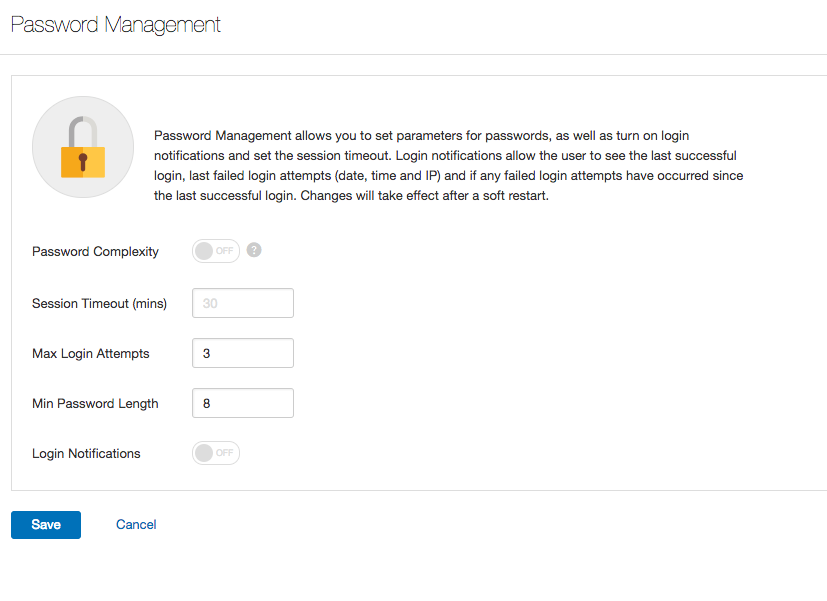
[Password Management] (パスワード管理) ページでは、パスワード、ログイン通知、セッションタイムアウトのパラメーターを設定できます。
ヒント: nessuscli からパスワード管理設定を行えます。詳細については、Nessuscli トピック内の nessuscli fix --set <password_setting>=<value> をご覧ください。
ヒント: Tenable がパスワードを保存および保護するために使用するセキュリティの詳細については、暗号強度を参照してください。
パスワード管理を設定する方法
-
Tenable Nessus の上部のナビゲーションバーで、[Settings] (設定) をクリックします。
[About] (製品情報) ページが表示されます。
-
左側のナビゲーションバーで [Password Mgmt] (パスワード管理) をクリックします。
[Password Management] (パスワード管理) ページが表示されます。
-
必要に応じて設定を行います。
設定
デフォルト 説明
Password Complexity (パスワードの複雑さ) オフ Tenable Nessus パスワードが 8 文字以上で、大文字、小文字、特殊文字、数字から 3 種類以上を使用する必要があるかどうかを決定します。 Session Timeout (mins) (セッションタイムアウト (分))
30 ウェブセッションがタイムアウトするまでの時間 (分) を定義します。セッションのアイドル時間がこのタイムアウトの値を超えると、Tenable Nessus はユーザーを自動的にログアウトさせます。 Max Login Attempts (最大ログイン試行回数)
5 アプリケーションがアカウントをロックアウトするまでに Tenable Nessus で許可される、ユーザーの最大ログイン試行回数を定義します。この値をゼロに設定すると、機能は無効になります。
注意: LDAP ユーザーは、このロックアウトメカニズムの対象となります。LDAP パスワードは LDAP サーバーによって管理されていて、Tenable Nessus ではリセットできないため、[Settings] > [Users] (設定 > ユーザー) でユーザーの設定を開き、何も変更しないまま [Save] (保存) をクリックすることで、ロックされた LDAP ユーザーアカウントをクリアできます。
Min Password Length (パスワードの最小文字数) 8 アカウントのパスワードの最小文字数を定義します。
Login Notifications (ログイン通知) オフ Tenable Nessus がログイン通知を表示できるかどうかを決定します。
ログイン通知を使用すると、最後に成功したログインと失敗したログイン (日付、時刻、IP)、また最後に成功したログイン以降に失敗したログインがあるかどうかを確認できます。
-
[保存] ボタンをクリックします。
Tenable Nessus は、パスワード設定を保存します。
注意: [Session Timeout] (セッションタイムアウト) および [Max Login Attempts] (最大ログイン試行回数) 設定の変更を有効にするには、再起動する必要があります。