Tenable Nessus でのウェブアプリケーションスキャン
Tenable Nessus Expert でウェブアプリケーションスキャン (WAS) を利用できます。Tenable Nessus でウェブアプリケーションスキャンを使用すると、Tenable Nessus スキャナー、Tenable Agents、Tenable Network Monitor ではスキャンできないウェブアプリケーションの脆弱性をスキャンし、対処することができます。
注意: 以下のプラットフォームは、Tenable Nessus のウェブアプリケーションスキャンをサポートしていません。
-
Docker をサポートしないホストシステム
-
ARM ベースのプロセッサーを使用するホスト (例: AArch64 Linux ディストリビューション、Apple Silicon システム)
仮想ホストでの Docker サポートの詳細については、Docker ドキュメントを参照してください。
注意: Tenable Nessus Expert で一度に実行できるウェブアプリケーションスキャンは 1 つのみです。
ライセンス
Tenable Nessus Expert のウェブアプリケーションスキャンのライセンスを取得した場合、90 日間で最大 5 つの異なるウェブアプリケーション URL をスキャンすることができます。
Tenable Nessus は、URL のフルパスではなく、ホスト名とポート (FQDN:port) のみを使用して WAS ライセンスを追跡するようになりました。たとえば、次のターゲットが 1 つのライセンス FQDN としてカウントされます。
-
https://example.com/welcome
-
https://example.com/welcome/get-started
-
https://example.com/welcome/get-started/create-new-user
ターゲットの URL に対してウェブアプリケーションスキャンを 90 日間実行しなかった場合、Tenable Nessus はライセンスからその URL を削除し、その URL は URL 上限でカウントされなくなります。ウェブアプリケーションスキャンデータを削除しても、URL はライセンスから削除されません。
Tenable の担当者に連絡して、追加の URL を購入することができます。
前提条件
Tenable Nessus Expert でウェブアプリケーションスキャンを有効にする前に、Tenable Nessus ホストに Docker バージョン 20.0.0 以降をインストールする必要があります。Tenable Nessus Expert は、Docker インストールドキュメントに従う Dock インストールのみをサポートします。
ウェブアプリケーションスキャンを有効にする
-
[Web Application Scanning (WAS)] (ウェブアプリケーションスキャン (WAS)) ページが表示されます。[WAS requirements and information] (WAS の要件と情報) セクションに、Docker が Tenable Nessus ホストにインストールされているかどうかと、インストールされている場合はそのバージョンが表示されます。また、ウェブアプリケーションスキャンが Tenable Nessus ホストにダウンロードされているかどうか、および現在のウェブアプリケーションスキャンのプラグインセットを確認できます。
-
[Enable Web Application Scanning] (ウェブアプリケーションスキャンを有効にする) チェックボックスを選択します。
-
[Save] (保存) をクリックします。
Tenable Nessus は最新のウェブアプリケーションスキャンイメージのダウンロードを開始します。
ウェブアプリケーションスキャンのダウンロードが完了すると、[WAS requirements and information] (WAS の要件と情報) のセクションに、ウェブアプリケーションスキャンがダウンロードされたことが示されます。これで、Tenable Nessus のスキャンユーザーインターフェースにウェブアプリスキャンテンプレートが表示され、ウェブアプリケーションスキャンを実行できるようになります。
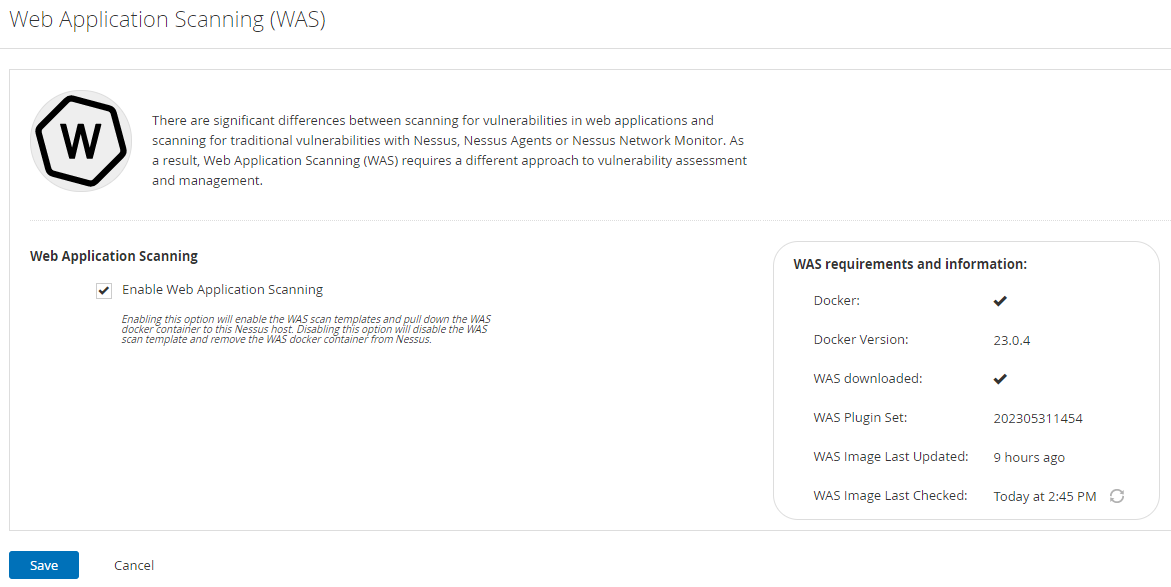
ヒント: ウェブアプリケーションスキャンがインストールされている場合、[WAS Image Last Checked] (WAS イメージの最終チェック) フィールドの横にある
 をクリックすることで、Tenable Nessus を最新の Tenable One Web App Scanning バージョンに更新できます。
Tenable Nessus Expert とウェブアプリケーションスキャンのインストール方法の詳細は、Web App Scanning in Nessus Expert 10.6 (Nessus Expert 10.6 のウェブアプリケーションスキャン) のビデオをご覧ください。
オフラインモードでのウェブアプリケーションスキャン
Tenable Nessus が オフラインモードの場合でも、ウェブアプリケーションスキャンを実行できます。
Tenable Nessus でウェブアプリケーションスキャンを有効にするステップを実行した後、Tenable Nessus がオフラインモードになると、最新のウェブアプリケーションスキャンイメージを自動的にダウンロードできなくなります。代わりに、次の手順に従ってイメージを手動でアップロードできます。
イメージを手動でアップロードして、オフラインモードでウェブアプリケーションスキャンを有効にする方法
-
Tenable Docker Hub で Tenable ウェブアプリケーションスキャンイメージを見つけ、tarball ファイルとして保存します。詳細は、Docker image save ドキュメントを参照してください。
-
次のいずれかを行います。
-
Tenable Nessus ユーザーインターフェースでイメージをアップロードする
-
Tenable Nessus の [Web Application Scanning] (ウェブアプリケーションスキャン) ページに移動します。
-
右上にある [Upload WAS Image] (WAS イメージのアップロード) をクリックします。
ファイルエクスプローラーが開きます。
-
保存したウェブアプリケーションの tarball ファイルを選択します。
Tenable Nessus が tarball ファイルのダウンロードを開始します。ダウンロード完了後、ウェブアプリケーションスキャンテンプレートを使用したスキャンに進むことができます。
-
-
nessuscli からイメージをアップロードする
-
nessuscli から次のコマンドを入力します。
nessuscli was --upload-image <image tarball file>
Tenable Nessus が tarball ファイルのダウンロードを開始します。コマンドの実行完了後、ウェブアプリケーションスキャンテンプレートを使用したスキャンに進むことができます。
-
-
次の手順
-
ウェブアプリケーションスキャンテンプレートを使用してスキャンを作成します。