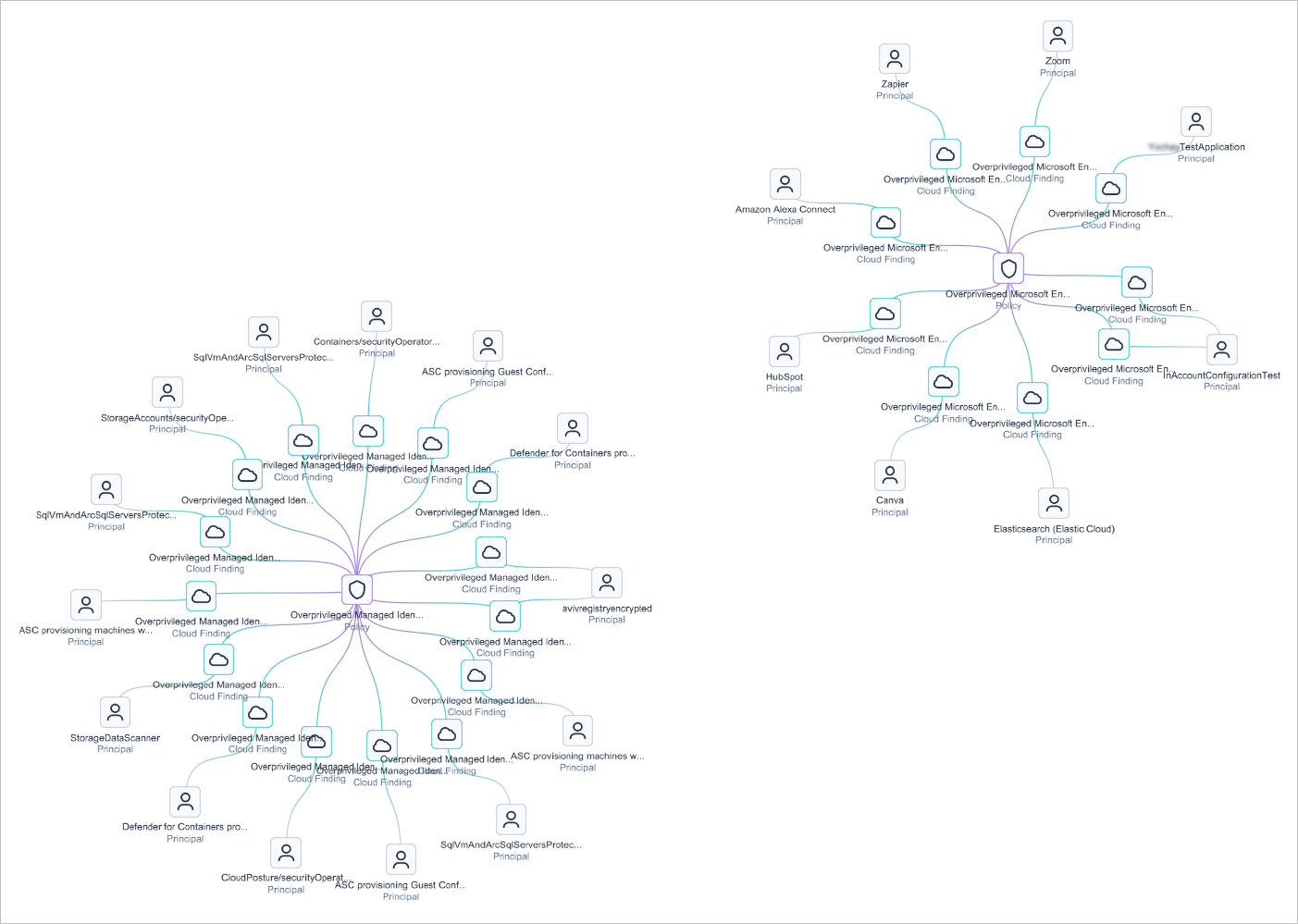
アイデンティティの影響範囲を視覚化
目的
1 つの設定ミスまたはアイデンティティがクラウド資産にどのように影響するかを視覚化します。ラテラルムーブメントの可能性への影響に基づいて、修正に優先順位を付けます。
注意: プレイブックは、プラットフォーム内でセキュリティワークフローを運用するための設計資産として機能します。概説されている手順は、技術的な可視性を一貫性のある実用的な結果に変えるための繰り返し可能な方法を示しています。このガイドでは特定のユースケースに焦点を当てていますが、これらの原則は他のリソースタイプやセキュリティシナリオに適用されることで、環境全体の包括的なリスク管理を確実にすることができます。
ステップ 1: エクスポージャーの範囲の定義 (カスタムクエリ)
Explorer を使用して、異なるデータタイプを結合します。たとえば、プリンシパルをクラウドの検出結果とその管理ポリシーに参加させることができます。
- [調査] > [エクスプローラー] に移動します。
-
非アクティブで権限のある IAM プリンシパルを見つけます。
- [リソース] ドロップダウンをクリックし、 [プリンシパル] を選択します。
-
次のフィルターをプリンシパルリソースに追加します。
- 非アクティブがTrue に等しい
- ラベル は 管理者 および 特権です
-
重要度が高い/重大なクラウド検出結果を検索に含める
- [参加する] をクリックし、 [クラウド・ファインディングとは] を選択します。
- 深刻度 が 「重大」 で 「高」 のフィルターを追加
-
関連する特権ポリシーを検索に結合します。
- [参加する] をクリックし、 [ポリシーに基づいて生成] を選択します。
- システム IDのフィルターを追加し、関連する オーバー権限 ポリシーを追加します。
ステップ2: エクスポージャーマップを表示する (Organic Graph)
グラフビューに切り替えて、リスク間の関係を表示します。
- [エクスプローラー] ページの右上で、[グラフ] トグル をクリックします
 です。
- グラフの下部で、 [レイアウトを変更
 ] をクリックしてから、 [組織] をクリックします。
ステップ 3: 値が高いターゲットを特定する
アイデンティティの集約については、グラフを確認します。ここでは、単一のプリンシパルが複数のリスクポイントに関連しています。プリンシパルアイコンが複数の異なるクラウド検出結果にリンクされている場合、そのアイデンティティは高リスクのエントリポイントです。この視覚化により、特定のアカウントを速やかに修正する必要がある理由が特定されます。