SSO 経由の JIT ポータルログインを有効化
外部アイデンティティプロバイダー (IdP) と Tenable One Cloud Exposure の間に信頼を確立することで、ユーザーが SSO 経由で JIT ポータルにログインできるようにします。これにより、ユーザーの既存の企業アイデンティティを利用してユーザーのプロビジョニングを実行できます。
AWS Identity Center 経由でのログインの有効化 (SAML 2.0)
AWS Identity Center をアイデンティティプロバイダー (IdP) として使用して、SAML 2.0 経由での JIT ポータルへのログインを有効にします。
始める前に
-
前提条件: 認証ドメイン AWS Identity Center ユーザーが使用する email ドメインを、 クラウドサイバーエクスポージャー で認証ドメインとして追加する必要があります。 ドメインが設定されていない場合、SSO のセットアップ中に SAML メタデータのアップロードが失敗します。
AWS Identity Center (SAML 2.0) を使用した JIT ポータルへのログインを有効にする方法
- AWS で、 AWS Identity Center を開きます。
- [アプリケーション] に移動し、[アプリケーションの追加] をクリックします。
- [セットアップするアプリケーションがあります]、[SAML 2.0] を選択して、[次へ] をクリックします。
- [アプリケーションの設定] で、[表示名] と [説明] を入力します (例: クラウドサイバーエクスポージャー) の SSO 経由での JIT ポータルアクセスの有効化)。
-
[アプリケーションのプロパティ] で、 アプリケーションの開始 URL のリージョン固有の値を入力します。
- グローバル (すべてのリージョン): app.tenable.com/user
- 米国ガバメントクラウド: app.tenable.us/user
-
[Application metadata] で以下を行います。
アプリケーション ACS URL の値を入力します。
https://{URL}/api/console/authentication/saml2/user/acs{URL} の場合
- グローバル (すべてのリージョン): app.tenable.com
- 米国ガバメントクラウド: app.tenable.us
[Application SAML audience] (アプリケーション SAML オーディエンス) に、次のように入力します。
urn:user.app.ermetic.com注意: アプリケーション SAML オーディエンス (エンティティ ID とも呼ばれます) は、JIT ポータルをサービスプロバイダーとして一意に識別します。この値はリージョン固有ではありません。
- 「 送信」 をクリックしてアプリケーションを作成します。
- [ユーザーとグループの割り当て] をクリックして、JIT ポータルにアクセスする必要があるユーザーまたはグループを割り当てます。
- 検索バーから、関連するユーザーまたはグループを追加します。
- [割り当て] をクリックします。
-
アプリケーションが作成されたら、それを開き、[アクション] > [属性マッピングの編集] を選択します。
次の属性マッピングを確認または追加します*
アプリケーションのユーザー属性 この文字列の値またはユーザーにマップされます
IAM Identity Center の属性フォーマット サブジェクト (NameID) ${user:email} 電子メールアドレス http://schemas.xmlsoap.org/ws/2005/05/identity/claims/emailaddress ${user:email} 指定なし http://schemas.xmlsoap.org/ws/2005/05/identity/claims/givenname ${user:givenName} 指定なし http://schemas.xmlsoap.org/ws/2005/05/identity/claims/surname ${user:familyName} 指定なし グループ (オプション) ${user:groups} 指定なし *グループ属性では大文字と小文字が区別されます。AWS グループを使用する場合は、表示されているとおりに入力してください。
- [変更を保存] をクリックします。
- アプリケーションページで、[アクション] > [設定の編集] を選択し、 IAM Identity Center SAML メタデータファイルをダウンロードします。
- クラウドサイバーエクスポージャー コンソールで、[Settings > Single Sign-On] に移動します。
- [アイデンティティプロバイダーの追加] をクリックし、[SAML] を選択します。
- [アプリケーションの選択] ドロップダウンで、[JIT] を選択します。
- [ファイル] を選択し、AWS Identity Center からダウンロードしたメタデータファイルをアップロードして、[追加] をクリックします。
Google 経由でのログインを有効化
次のいずれかのアイデンティティ仕様を使用して、Google 経由で JIT ポータルへのログインを有効にします。
OIDC を使用した Google 経由でのログインの有効化
OIDC を使用したログインを有効にするには
- クラウドサイバーエクスポージャー コンソールで、[Settings > Single Sign-On] に移動します。
- [アイデンティティプロバイダーの追加]、[Google] の順にクリックします。
-
[Add Identity Provider] ダイアログで、[Add] をクリックします。
注意: この方法で Google を IdP として追加すると、クラウドサイバーエクスポージャー コンソールと JIT ポータルの両方へのログインが有効になります。
SAML を使用した Google 経由でのログインの有効化
SAML を使用したログインを有効にする方法
- Google管理コンソールで、[アプリ] > [ウェブアプリとモバイルアプリ] に移動します。
- [アプリの追加] > [カスタム SAML アプリの追加] をクリックします。
- [アプリ名] を入力し、[続行] をクリックします。
- [Google ID プロバイダの詳細] ページで、[メタデータをダウンロード] をクリックします。
- クラウドサイバーエクスポージャー コンソールで、[Settings > Single Sign-On] に移動します。
- [アイデンティティプロバイダーの追加]、[SAML] の順にクリックします。
- [アイデンティティプロバイダーの追加] ダイアログで、ドロップダウンから [JIT] を選択します。
- [ファイル] を選択し、Google からダウンロードしたメタデータをアップロードして、[追加] をクリックします。
-
Google 管理コンソールの [サービス プロバイダの詳細] ページで、それぞれのフィールドに次の値を入力します。
- ACS URL: https://{region}.app.ermetic.com/api/authentication/saml2/user/acs
region に入力する値は、Tenable One Cloud Exposure コンソールにログインする際に使用する URL の値に依存します。リージョン別の Tenable コンソール URL を参照してください。
- エンティティ ID: urn:user.app.ermetic.com
- 名前 ID の形式: メール
- 名前 ID: 基本情報>プライマリメール
- [続行] をクリックします。
-
[属性マッピング] ページで [マッピングの追加] をクリックし、次の属性を追加します。
Google マッピングに対するディレクトリ属性 (アプリ属性):
- 名: http://schemas.xmlsoap.org/ws/2005/05/identity/claims/givenname
- 姓: http://schemas.xmlsoap.org/ws/2005/05/identity/claims/surname
- プライマリメール: http://schemas.xmlsoap.org/ws/2005/05/identity/claims/emailaddress
- (オプション) Google グループのサポートを追加します。
- [終了] をクリックします。
Microsoft Entra ID 経由でのログインの有効化
次のいずれかのアイデンティティ仕様を使用して、Microsoft Entra ID 経由での JIT ポータルへのログインを有効にします。
OIDC を使用した Microsoft Entra ID 経由でのログインの有効化
OIDC を使用したログインを有効にするには
- クラウドサイバーエクスポージャー コンソールで、[Settings > Single Sign-On] に移動します。
- [アイデンティティ プロバイダーの追加] をクリックし、[Microsoft] をクリックします。
- [Add Identity Provider] (アイデンティティプロバイダーの追加) ダイアログで、 JIT のリンクをクリックしてアクセス権を付与します。
- 組織で クラウドサイバーエクスポージャー 管理者に関連付けられているアカウントを選択します。
-
リクエストされたアクセス許可を受け入れます。
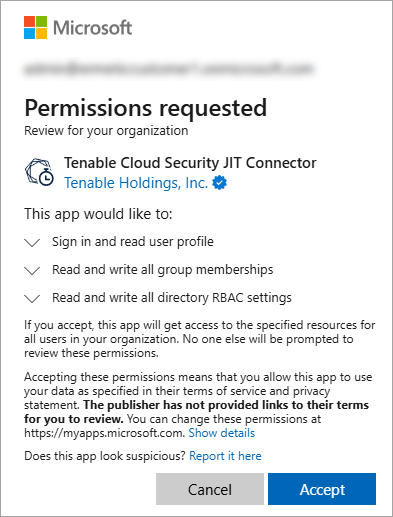
- [アクセス権を許可したことを確認する] が選択されていることを確認し、[追加] をクリックします。
SAML を使用した Microsoft Entra ID 経由でのログインの有効化
SAML を使用したログインを有効にする方法
- Azure portal で、[エンタープライズ アプリケーション] に移動し、[新しいアプリケーション] を追加します。
- [独自のアプリケーションの作成] をクリックし、アプリの名前を入力します。
- [ギャラリーに見つからない他のアプリケーションを統合する (ギャラリー以外)] の既定値を選択し、[作成] をクリックします。
- 表示されるアプリの [概要] ページの [シングル サインオンの設定] ステップで、 [開始] をクリックします。
- SSO 方法として [SAML] を選択します。
-
[基本的な SAML 構成] で、[編集] をクリックし、それぞれのフィールドに以下の値を入力します。
- 識別子 (エンティティ ID): urn:user.app.ermetic.com
- 応答 URL (アサーションコンシューマサービス URL): https://app.tenable.com/api/authentication/saml2/user/acs
- [Save] (保存) をクリックします。
-
[属性と要求] で [編集] をクリックし、[追加の要求] で user.userprincipalname 要求を削除します。
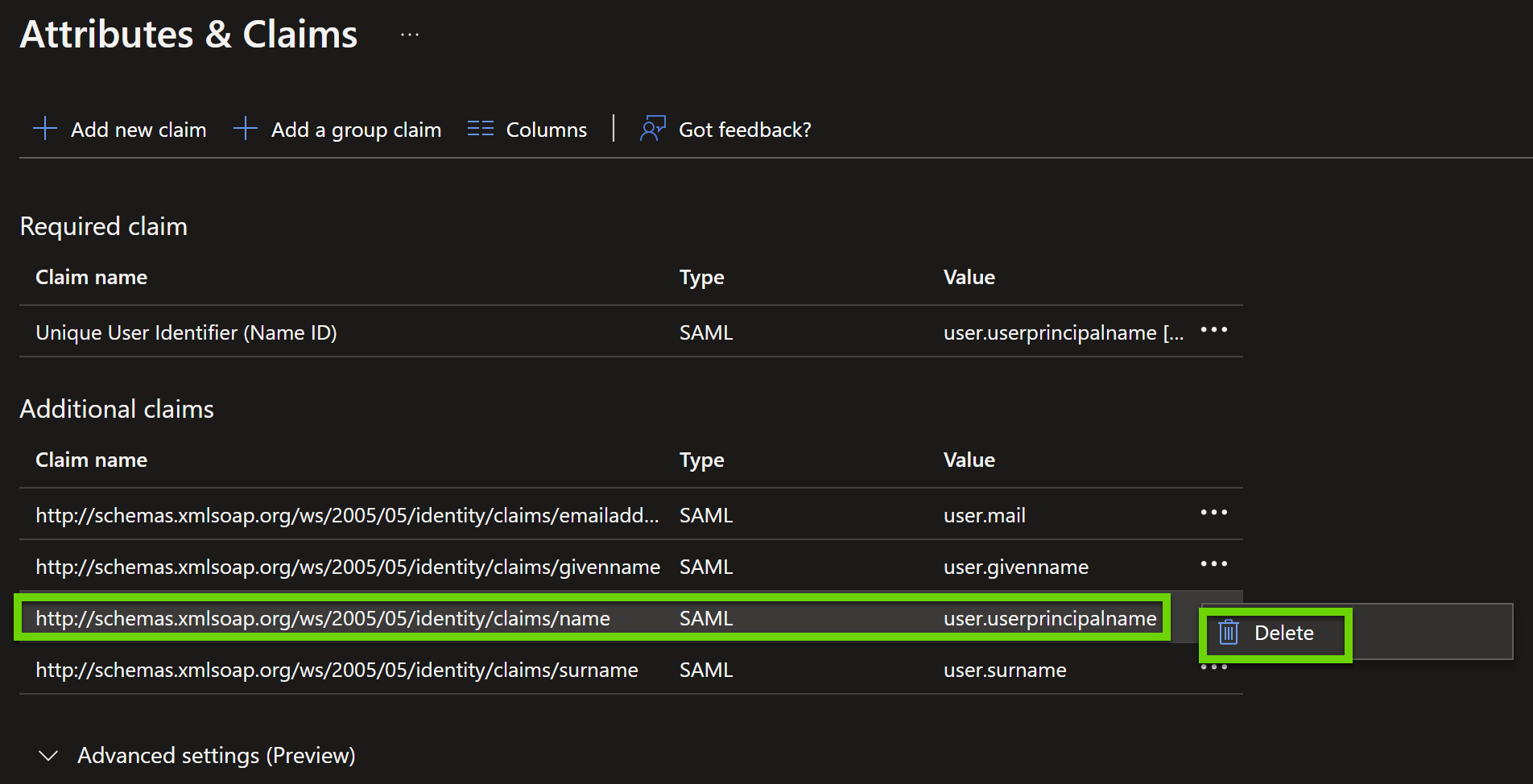
- [SAML 証明書] で、 フェデレーションメタデータ XML をクリックしてダウンロードします。
- クラウドサイバーエクスポージャー コンソールで、[Settings > Single Sign-On] に移動します。
- [アイデンティティプロバイダーの追加]、[SAML] の順にクリックします。
- [アイデンティティプロバイダーの追加] ダイアログで、ドロップダウンから [JIT] を選択します。
- [ファイル] を選択し、Azure からダウンロードしたメタデータをアップロードして、[追加] をクリックします。
Okta 経由でのログインの有効化
SAML 2.0 のアイデンティティ仕様を利用して、Okta 経由での JIT ポータルへのログインを有効にします。
Okta 経由での JIT ポータルへのログインを有効にする方法
- Okta 管理コンソールで、[アプリケーション] > [アプリケーション] の順に移動します。
- [アプリカタログを参照] をクリックします。
- [検索] フィールドに「 クラウドサイバーエクスポージャー JIT 」と入力し、アプリケーションタイルをクリックして、[追加] をクリックします。
- アプリの [サインオン] タブを選択し、[編集] をクリックします。
-
[高度なサインオン] Settingsまでスクロールし、[リージョン] を入力します。ここで入力する値は、JIT ポータルへのログインに使用する URL (https://{region}.app.ermetic.com/user/) の値によって異なります。
詳しくは、リージョン別の Tenable コンソール URL を参照してください。
- [SAML セットアップ] セクションで、[SAML セットアップ手順の表示] をクリックします。
- [Configuration Steps] (構成ステップ) で、ステップ 2 にリストされている URL の値をコピーします。
- クラウドサイバーエクスポージャー コンソールで、[Settings > Single Sign-On] に移動します。
- [アイデンティティプロバイダーの追加]、[SAML] の順にクリックします。
- [アイデンティティプロバイダーの追加] ダイアログで、ドロップダウンから [JIT] を選択します。
- URL を選択し、Okta の URL 値を貼り付けて、[追加] をクリックします。
OneLogin 経由でのログインを有効にする
SAML 2.0 のアイデンティティ仕様を利用して、OneLogin 経由での JIT ポータルへのログインを有効にします。
OneLogin 経由での JIT ポータルへのログインを有効にする方法
- OneLogin 管理コンソールで、[アプリケーション] > [アプリケーション] の順に移動します。
- [アプリの追加] をクリックします。
- [SAML Custom Connector (Advanced)] を検索して選択します。
- [設定] ページで、[表示名] (「クラウドサイバーエクスポージャー」など) を入力し、[保存] をクリックします。
-
[Configuration] ( 構成 ) タブに移動し、これらのアプリケーションの詳細に次の値を入力します。
- オーディエンス (エンティティ ID): urn:user.app.ermetic.com
- ACS (コンシューマー) URL Validator/ACS (コンシューマー) URL: https://{region}.app.ermetic.com/api/authentication/saml2/user/acs
region に入力する値は、Tenable One Cloud Exposure コンソールにログインする際に使用する URL の値に依存します。リージョン別の Tenable コンソール URL を参照してください。
-
[パラメーター] タブに移動し、
 をクリックして、次の新しいフィールド/値を追加します。
フィールド名を値に追加します。- http://schemas.xmlsoap.org/ws/2005/05/identity/claims/emailaddress: E メール
- http://schemas.xmlsoap.org/ws/2005/05/identity/claims/givenname: 名
- http://schemas.xmlsoap.org/ws/2005/05/identity/claims/surname: 姓
重要: 各フィールド/値で [Include in SAML assertion] (SAML アサーションに含める ) フラグが有効になっていることを確認します。注意: [NameID value] (NameID の値) フィールドは、OneLogin に標準装備で表示されます。このフィールドはそのままにしておくことができます。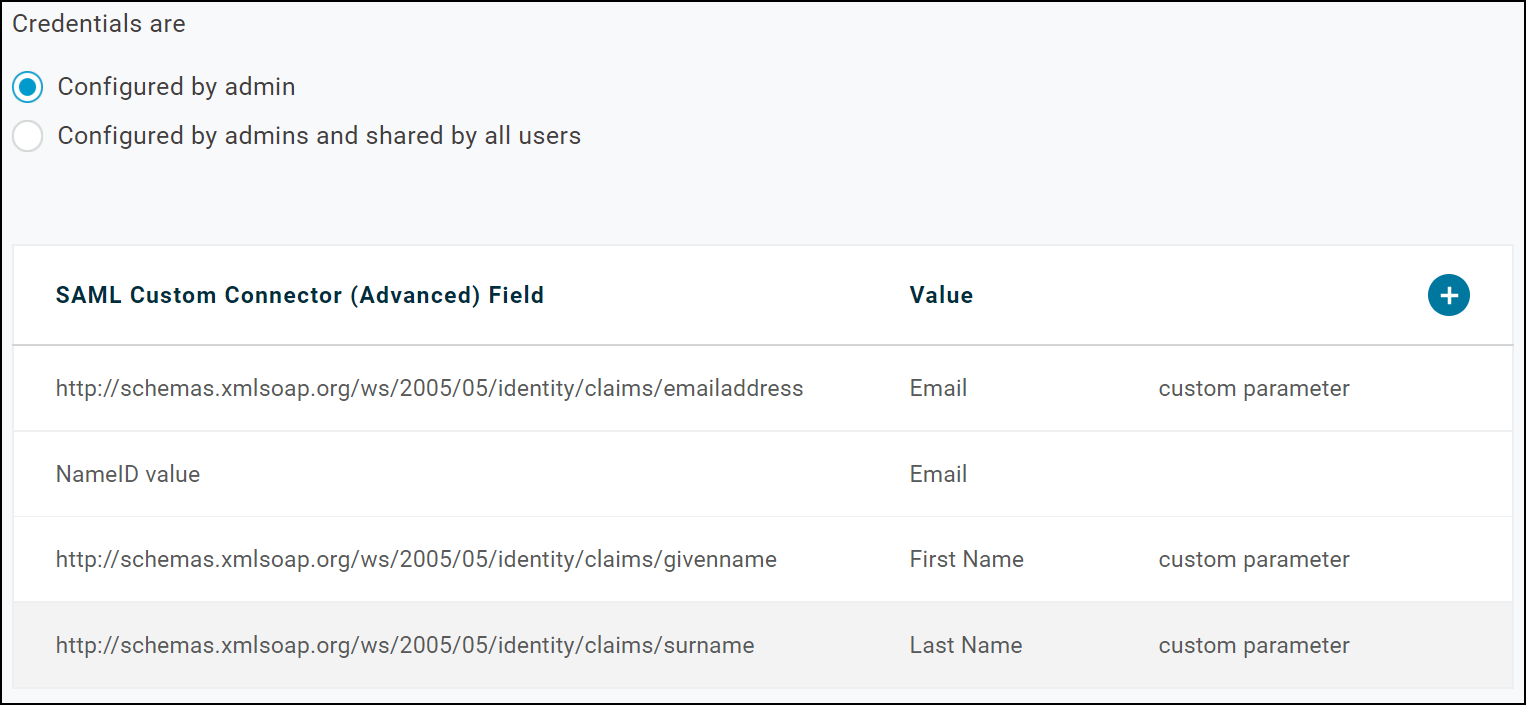
- [SSO] タブに移動し、 SAML 署名アルゴリズム を SHA-256 に設定します。
- [その他のアクション] ドロップダウンをクリックし、[SAML メタデータ] を選択します。メタデータをコピーします。
- クラウドサイバーエクスポージャー コンソールで、[Settings > Single Sign-On] に移動します。
- [アイデンティティプロバイダーの追加]、[SAML] の順にクリックします。
- [アイデンティティプロバイダーの追加] ダイアログで、ドロップダウンから [JIT] を選択します。
- [ファイル] を選択し、OneLogin からコピーしたメタデータをアップロードして、[追加] をクリックします。
Ping Identity 経由でのログインの有効化
SAML 2.0 のアイデンティティ仕様を利用して、Ping Identity 経由での JIT ポータルへのログインを有効にします。
Ping Identity 経由での JIT ポータルへのログインを有効にする方法
- Ping Identity 管理コンソールで、[接続] > [アプリケーション] に移動します。
- [
 ] をクリックしてアプリケーションを追加します。
- アプリケーション名を入力します。たとえば、「クラウドサイバーエクスポージャー」と入力します。
- [アプリケーションタイプ] として [SAML アプリケーション] を選択し、[構成] をクリックします。
-
[SAML Configuration] (SAML 構成) で、[Manually Enter] (手動入力 ) を選択し、次の詳細を入力します。
ACS の URL:https://{region}.app.ermetic.com/api/authentication/saml2/user/acs
region に入力する値は、Tenable One Cloud Exposure コンソールにログインする際に使用する URL の値に依存します。リージョン別の Tenable コンソール URL を参照してください。
- エンティティ ID: urn:user.app.ermetic.com
- [保存] をクリックします。
-
[Attribute Mappings] タブに移動し、[Edit]
 をクリックして、次の属性を追加します。
PingOne マッピングの属性:
- http://schemas.xmlsoap.org/ws/2005/05/identity/claims/emailaddress: メールアドレス
- http://schemas.xmlsoap.org/ws/2005/05/identity/claims/givenname: 名
- http://schemas.xmlsoap.org/ws/2005/05/identity/claims/surname: 姓
-
ラジオボタンをクリックして、

- [構成] タブに移動し、[メタデータのダウンロード] をクリックします。
- クラウドサイバーエクスポージャー コンソールで、[Settings > Single Sign-On] に移動します。
- [アイデンティティプロバイダーの追加]、[SAML] の順にクリックします。
- [アイデンティティプロバイダーの追加] ダイアログで、ドロップダウンから [JIT] を選択します。
- [ファイル] を選択し、OneLogin からコピーしたメタデータをアップロードして、[追加] をクリックします。
カスタム SAML 2.0 プロバイダー経由でのログインの有効化
上記のセクションで説明されていないプロバイダーを使用する場合は、SAML 2.0 のアイデンティティ仕様を利用することで、そのプロバイダー経由での JIT ポータルへのログインを有効にすることができます。
カスタム SAML プロバイダー経由での JIT ポータルへのログインを有効にする方法
- 対象プロバイダーごとに概説しているステップに従って、クラウドサイバーエクスポージャー 専用のアプリケーションを追加します。必要に応じて、関連するドキュメントを参照してください。
-
アプリケーションで、以下の SAML の詳細を設定します。
- エンティティ ID: urn:user.app.ermetic.com
ACS (リダイレクト URL): https://{region}.app.ermetic.com/api/authentication/saml2/user/acs
region に入力する値は、Tenable One Cloud Exposure コンソールにログインする際に使用する URL の値に依存します。リージョン別の Tenable コンソール URL を参照してください。
- 暗号化: SHA-256
- SAML NameID の形式: メール
-
以下の SAML 属性を追加し、必要に応じてそれらを指定されたプロバイダーにマッピングします:
マッピングする属性:
- メールアドレス: http://schemas.xmlsoap.org/ws/2005/05/identity/claims/emailaddress
- 名: http://schemas.xmlsoap.org/ws/2005/05/identity/claims/givenname
- 姓: http://schemas.xmlsoap.org/ws/2005/05/identity/claims/surname
注意: 名前の形式 = 指定なし - メタデータをダウンロードします。
- クラウドサイバーエクスポージャー コンソールで、[Settings > Single Sign-On] に移動します。
- [アイデンティティプロバイダーの追加]、[SAML] の順にクリックします。
- [アイデンティティプロバイダーの追加] ダイアログで、ドロップダウンから [JIT] を選択します。
- [ファイル] を選択し、前にダウンロードしたメタデータをアップロードして、[追加] をクリックします。