センサーのセットアップ
設定可能なモデルセンサーは、DIN レールに設置するか、標準の 19 インチラックに取り付けることができます (「マウントイヤー」アダプターキットを使用)。
設定可能なセンサーのセットアップ
設定可能なセンサーは、DIN レールに設置することも、標準の 19 インチラックに取り付けることもできます (「マウントイヤー」アダプターキットを使用)。
DIN レールへの取り付け
Tenable One OT Exposure 設定可能なセンサーの標準 DIN レールへの取り付け手順
-
センサーの裏側にあるブラケットを使用して、センサーを DIN レールに取り付けます。
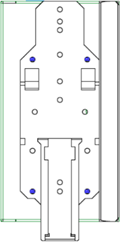
-
次のいずれかの方法で電源を接続します。
-
DC 電源 — 12-36V DC 6 ピン Phoenix Contact コネクタをセンサーユニットの側面に挿入し、コネクタの上部と下部にある埋め込み型ネジを締めて、DC 電源コードをセンサーに接続します。次に、コードのもう一方の端を DC 電源に接続します。
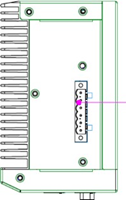
-
AC 電源 — 12-36V DC 6 ピン Phoenix Contact コネクタをセンサーユニットの側面に挿入し、コネクタの上部と下部にある埋め込み型ネジを締めて、AC 電源をセンサーに接続します。
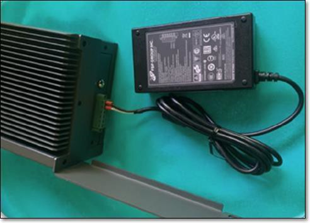
次に、AC 電源ケーブル (付属) を電源ユニットに挿入し、もう一方の端を AC コンセントに差し込みます。
-
ラックマウント (設定可能なモデル用)
設定可能なセンサーは、付属している「マウントイヤー」を使用して、マウントラックに取り付けることができます。
設定可能なセンサーの標準 (19 インチ) ラックへの取り付け手順
-
ラックマウント用にユニットを準備します。
-
ユニットの両側から 3 本のネジを外します。
-
新しいネジ (付属) を使用して、ユニットの両側に「マウントイヤー」を取り付けます。
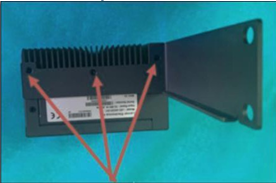
-
-
サーバーユニットをラックの空いている 1U スロットに挿入します。
注意- ラックが電気的に接地されていることを確認してください
- バックパネルにある冷却ファンの通気口とトップパネルの通気孔がふさがれていないことを確認してください
-
取り付けネジ (付属) を使用して、「マウントイヤー」をラックフレームに固定することにより、ユニットをラックに固定します。
-
次のいずれかの方法で電源を接続します。
-
DC 電源 — 12-36V DC 6 ピン Phoenix Contact コネクタをセンサーユニットの側面に挿入し、コネクタの上部と下部にある埋め込み型ネジを締めて、DC 電源コードをセンサーに接続します。次に、コードのもう一方の端を DC 電源に接続します。
-
AC 電源 — 12-36V DC 6 ピン Phoenix Contact コネクタをセンサーユニットの側面に挿入し、コネクタの上部と下部にある埋め込み型ネジを締めて、AC 電源をセンサーに接続します。
次に、AC 電源ケーブル (付属) を電源ユニットに挿入し、もう一方の端を AC コンセントに差し込みます。
-
センサーのネットワーク接続
OT Exposure Sensor は、ネットワークトラフィックを収集して Tenable One OT Exposure アプライアンスに転送するために使用されます。ネットワーク監視を実行するには、対象のコントローラー /PLC に接続されているネットワークスイッチのミラーリングポートにユニットを接続します。
センサーを管理するには、ユニットをネットワークに接続します。これは、ネットワークモニタリングの実行に使用するネットワークとは異なるネットワークでもかまいません。
Tenable One OT Exposure 設定可能なセンサーのネットワークへの接続手順
-
OT Exposure Sensor で、イーサネットケーブル (付属) をポート 1 に接続します。
-
ネットワークスイッチの通常ポートにケーブルを接続します。
-
ユニットで、別のイーサネットケーブル (付属) をポート 3に接続します。
-
ネットワークスイッチのミラーリングポートにケーブルを接続します。
センサーセットアップウィザードへのアクセス
管理コンソールへのログイン手順
-
次のいずれかを行います。
-
イーサネットケーブルを使用して、管理コンソールワークステーション (デスクトップ、ノートパソコンなど) を OT Exposure Sensor のポート 1 に直接接続します。
-
管理コンソールワークステーションをネットワークスイッチに接続します。
-
-
管理コンソールワークステーションが、OT Exposure Sensor と同じサブネット (192.168.1.5) の一部であるか、ユニットにルーティング可能であることを確認します。
-
静的 IP を設定するには、次の手順を実行します (OT Exposure Sensor に接続するには、静的 IP を設定する必要があります)。
-
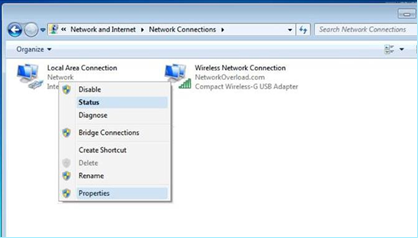
[ネットワークとインターネット] > [ネットワークと共有センター] > [アダプター設定の変更] に移動します。
注意: Windows のバージョンによって、ナビゲーションが若干異なる場合があります。[ネットワーク接続] ウィンドウが表示されます。
-
[ローカルエリア接続] を右クリックし、[プロパティ] を選択します。
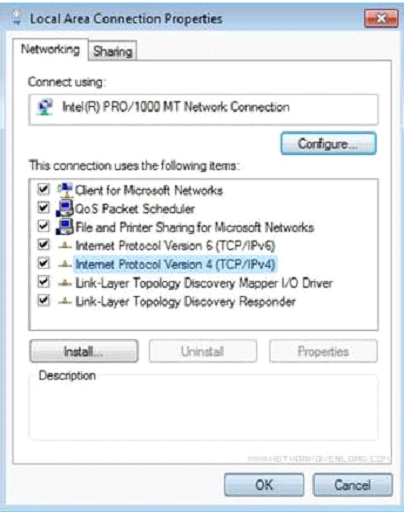
[ローカルエリア接続] ウィンドウが表示されます。
-
[インターネットプロトコルバージョン 4 (TCP/IPv4)] を選択し、[プロパティ] をクリックします。
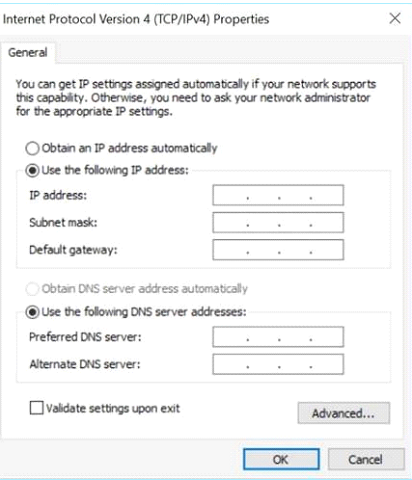
[インターネットプロトコルバージョン 4 (TCP/IPv4) のプロパティ] ウィンドウが表示されます。
-
[次の IP アドレスを使う] を選択します。
-
[IP アドレス] ボックスに、「192.168.1.10」と入力します。
-
[サブネットマスク] ボックスに、「255.255.255.0」と入力します。
-
[OK] をクリックします。
Tenable One OT Exposure により新しい設定が適用されます。
-
-
Chrome ブラウザで、https://192.168.1.5:8000 に移動します。
注意: ユーザーインターフェースは Chrome ブラウザからしかアクセスできません。Chrome の最新バージョンを使用してください。