Tenable One OT Exposure ライセンスのアクティベーション
Tenable は、システム内の一意の IP の数に基づいてライセンスを計算します。IP アドレスごとに個別のライセンスが必要です。たとえば、Tenable は、複数のデバイスが同じ IP を共有する場合や、同じバックプレーンに接続された複数のデバイスが同じ 3 つの IP を共有する場合でも、一意の IP の数に基づいてライセンスを決定します。したがって、デバイスの数に関係なく必要なライセンスの数は 3 つになります。
Tenable One OT Exposure アプライアンスをインストールした後、ライセンスをアクティブ化できます。
Tenable One における Tenable One OT Exposure のデプロイメントやライセンス付与については、Tenable One デプロイメントガイドを参照してください。
始める前に
-
デバイスの注文時に Tenable から受け取ったライセンスコード (20 文字 / 数字) があることを確認します。
-
インターネットにアクセスできることを確認します。Tenable One OT Exposure デバイスがインターネットに接続されていない場合は、任意の PC からライセンスを登録できます。
-
Tenable Account Management ポータルへのアクセス権があることを確認します。アクセス権については、Tenable Customer Success Manager にお問い合わせください。
Tenable One OT Exposure ライセンスのアクティブ化
Tenable One OT Exposure ライセンスをアクティブ化すれば、資産を管理する新しいサイトを作成するための Tenable Account Management ポータルを簡単に使用できます。
Account Management ポータルの詳細については、Account Management ポータルドキュメントを参照してください。
Tenable One OT Exposure ライセンスをアクティブ化するには、次のようにします。
-
コミュニティアカウントを使用して、Tenable Account Management ポータルにログインします。
[アカウント] ページが表示され、表示するアクセス許可があるオプションが表示されます。
-
Tenable One OT Exposure ライセンスをクリックします。
Tenable One OT Exposure [詳細] ページが表示されます。Tenable One OT Exposure ライセンスと、その購入日、有効期限、ライセンス付与された IP とサイトの数などの詳細が表示されます。
-
[アクティベーションコード] 列から、20 桁の Tenable One OT Exposure ライセンスコードをコピーします。
-
Tenable One OT Exposure で、アクティベーション証明書を生成します。
-
Tenable One OT Exposure の [ライセンスのアクティベーション] ページに移動します。
-
手順 1 で、[新しいライセンスコードの入力] をクリックします。
[新しいライセンスコードの入力] パネルが右側に表示されます。
-
[ライセンスコード] ボックスに、Account Management ポータルからコピーしたコード (アクティベーションコード) を貼り付けます。
-
[検証] をクリックします。
Tenable One OT Exposure は、[アクティベーション証明書の生成] セクションを有効にします。
-
[証明書の生成] をクリックします。
[証明書の生成] パネルが表示されます。
-
[テキストをクリップボードにコピー] をクリックしてから、[完了] をクリックします。
Tenable One OT Exposure で証明書が生成されます。サイトを追加するには、Tenable Account Management ポータルにこの証明書を提供する必要があります。
-
-
手順 3 [アクティベーションコードの入力]で、[セルフサービス] リンクをクリックして Tenable Account Management ポータルを開きます。
[アカウント管理] ポータルページが表示されます。
注意: 評価期間をアクティブ化するには、[ここをクリック] リンクをクリックします。 -
左のナビゲーションペインで、[製品] をクリックします。
[マイ製品] ページが表示されます。
-
Tenable One OT Exposure の 20 桁のライセンスコードを使用して、使用している製品を検索します。
その特定のライセンスコードを持つ Tenable One OT Exposure 製品が表示されます。
-
[サイト] タブをクリックします。
[サイト] タブが表示されます。
-
サイトを作成するには、[サイトの管理] > [サイトの作成]をクリックします。
[新しいサイトの作成] ウィンドウが表示されます。
-
(オプション) [ラベル] ボックスに、サイトの名前を入力します。
ヒント: [ラベル] フィールドを使用して、デバイスまたは ICP の名前を含めることができます。ラベルを付けることにより、さまざまなサイトを区別することができます。 -
[サイズ] ボックスに、このサイトに割り当てる IP アドレスの数を入力します。
ヒント: ライセンスに割り当てられた IP アドレスの数の調整には、[サイズ] ボックスの下にあるスライダーを使用できます。 -
[アクティベーション証明書] ボックスに、Tenable One OT Exposure でコピーした証明書を貼り付けます。手順 f を参照してください。
-
[作成] をクリックします。
ダイアログボックスにアクティベーションコードが表示されますこれは 1 回限り生成されるコードで、Tenable One OT Exposure インスタンスにコピーする必要があります。
-
[確認] をクリックします。
-
-
Tenable One OT Exposure インスタンスに戻ります。
-
[3 アクティベーションコードの入力] セクションで、[アクティベーションコードの入力] をクリックします。
[アクティベーションコードの入力] パネルが右側に表示されます。
-
[アクティベーションコード] ボックスに、Tenable One OT Exposure Account Management ページからコピーした 1 回限り生成されるコードを貼り付けます。手順 8e を参照してください。
-
[アクティブ化] をクリックします。
Tenable One OT Exposure でシステムが正常にアクティベートされたことを示すメッセージが表示され、Tenable One OT Exposure インターフェースが表示されます。
-
[有効化] をクリックします。
Tenable One OT Exposure が有効になり、使用できる状態になります。
-
Tenable Account Management ポータルに戻り、1 回限り生成されるアクティベーションコードのダイアログボックスで、[アクティベーションライセンスを保存したことを確認します] チェックボックスをクリックします。
-
[確認] をクリックします。
新しく追加されたサイトが Tenable One OT Exposure の [サイト] タブに表示されます。
ライセンスをアップデートする
資産の上限を引き上げたり、ライセンス期間を延長したり、ライセンスタイプを変更したりする場合は、ライセンスをアップデートできます。ライセンスをアップデートする場合、既存の 20 桁のライセンスコードを使用します。
始める前に
-
新しいライセンスのアップデート前に、Tenable アカウントマネージャーがシステムのライセンス情報をすでに更新していなければなりません。
-
インターネットへのアクセスが必要です。Tenable One OT Exposure デバイスがインターネットに接続できない場合は、任意の PC からライセンスを登録できます。
ライセンスをアップデートするには、次のようにします。
-
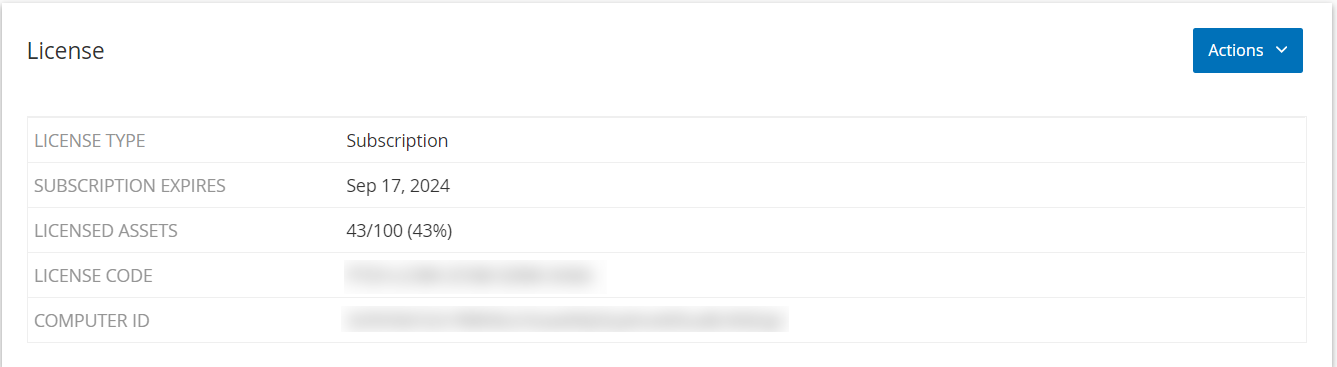
設定] > [システム設定] > [ライセンス] に移動します。
[ライセンス] ウィンドウが表示されます。
-
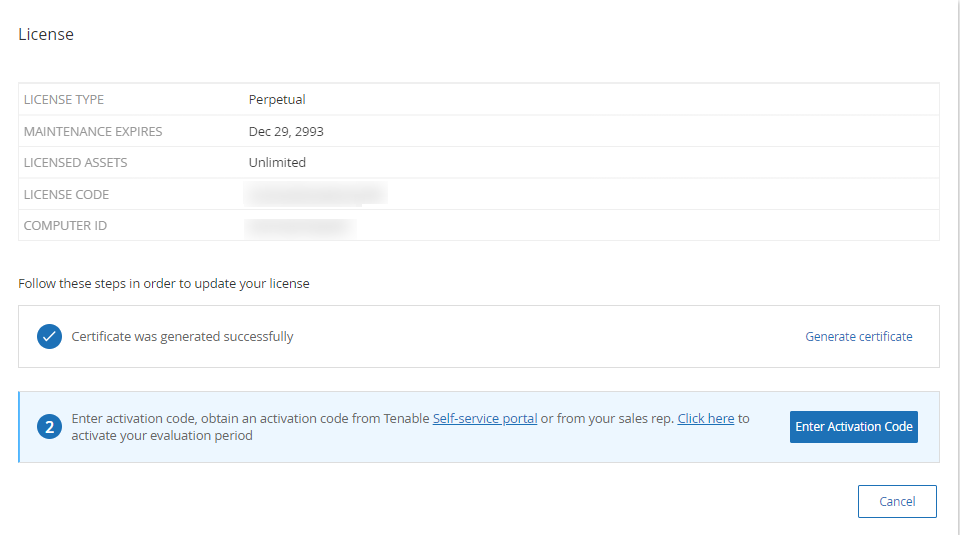
[アクション] メニューから [ライセンスのアップデート] を選択します。
[証明書の生成] および [アクティベーションコードの入力] の手順が表示されます。
-
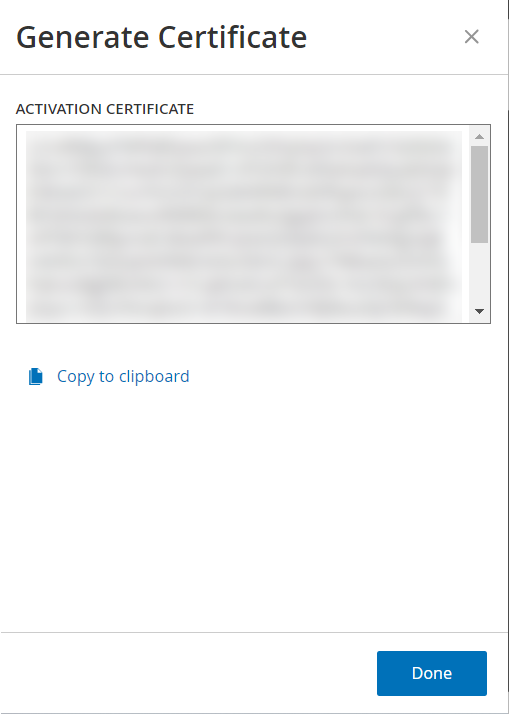
[(1) アクティベーション証明書の生成] ボックスで、[証明書の生成] をクリックします。
[証明書の生成] パネルが表示され、このパネルにアクティベーション証明書が表示されます。
-
[テキストをクリップボードにコピー] をクリックしてから、[完了] をクリックします。
サイドパネルが閉じます。
-
[(2) アクティベーションコードの入力] ボックスで、[セルフサービスポータル] リンクをクリックします。
Tenable One OT Exposure により、[Tenable アカウント管理] ポータルの [マイアカウント] ページにリダイレクトされます。
注意: 評価期間の場合は、2 番目のリンクをクリックしてください。ライセンスをオフラインモードでアップデートするを参照してください。 -
Tenable Account Management ポータルでサイトの詳細を編集します。
-
左のナビゲーションペインで、[製品] をクリックします。
[マイ製品] ページが表示されます。
-
Tenable One OT Exposure の 20 桁のライセンスコードを使用して、使用している製品を検索します。
その特定のライセンスコードを持つ Tenable One OT Exposure 製品が表示されます。
-
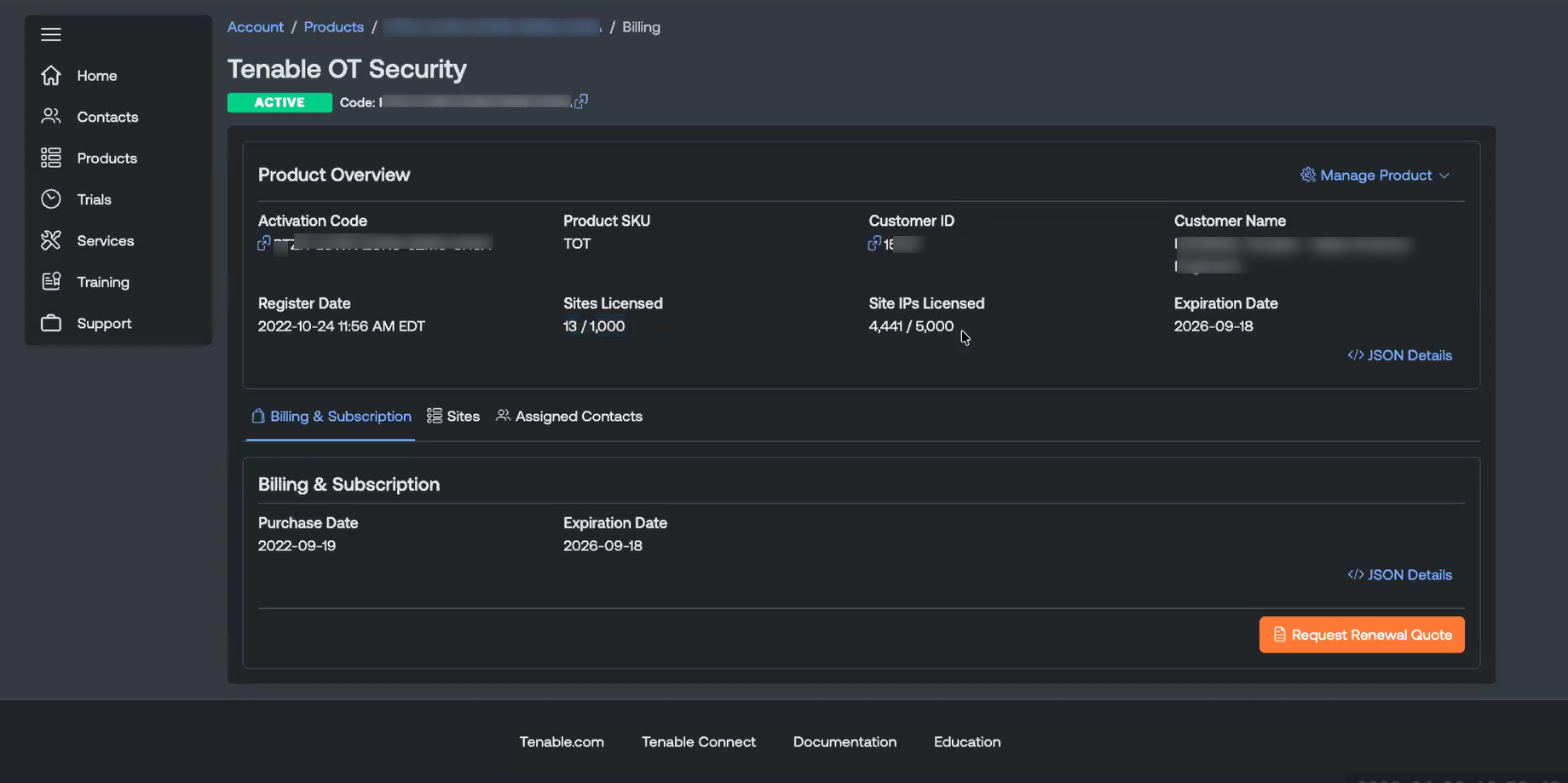
ライセンスコードをクリックして、製品の詳細を表示します。
Tenable One OT Exposure ページに、製品の概要、請求とサブスクリプション、サイトなどの詳細情報が表示されます。
-
[サイト] タブをクリックします。
[サイト] セクションが表示されます。
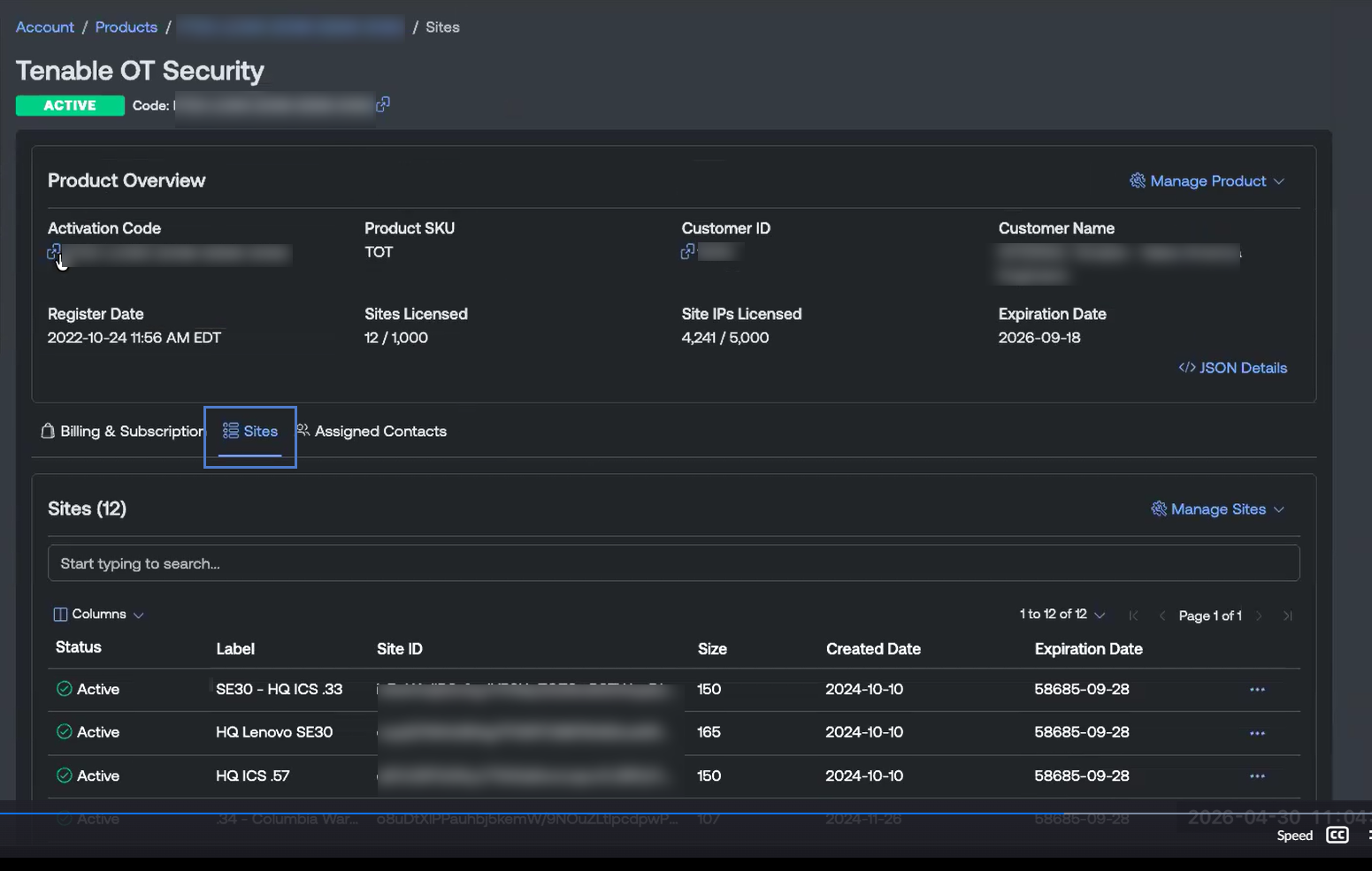
-
編集するサイトの行にある
 ボタンをクリックします。
メニューが表示されます。
-
 [サイトの編集] をクリックします。
[サイト詳細の編集] ページが表示されます。
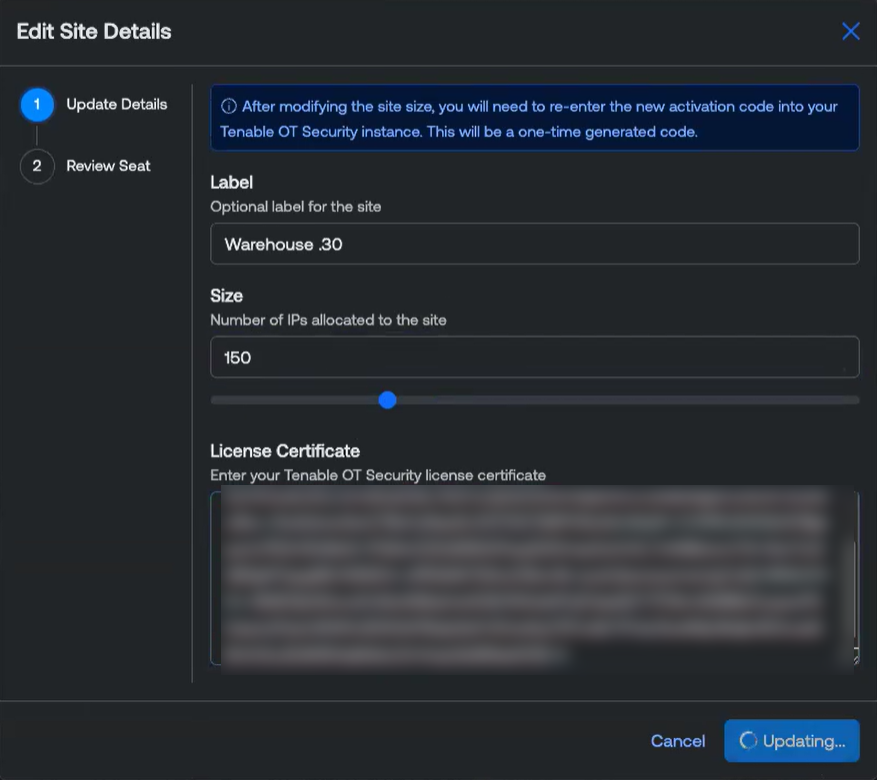
-
必要に応じて詳細を調整します。
-
[アクティベーション証明書] ボックスに、Tenable One OT Exposure の [証明書の生成] ウィンドウでコピーした証明書を貼り付けます。
-
[アップデート] をクリックします。
ポータルにアクティベーションコードが記載されたダイアログボックスが表示されます。これは 1 回限り生成されるコードで、Tenable One OT Exposure インスタンスにコピーする必要があります。
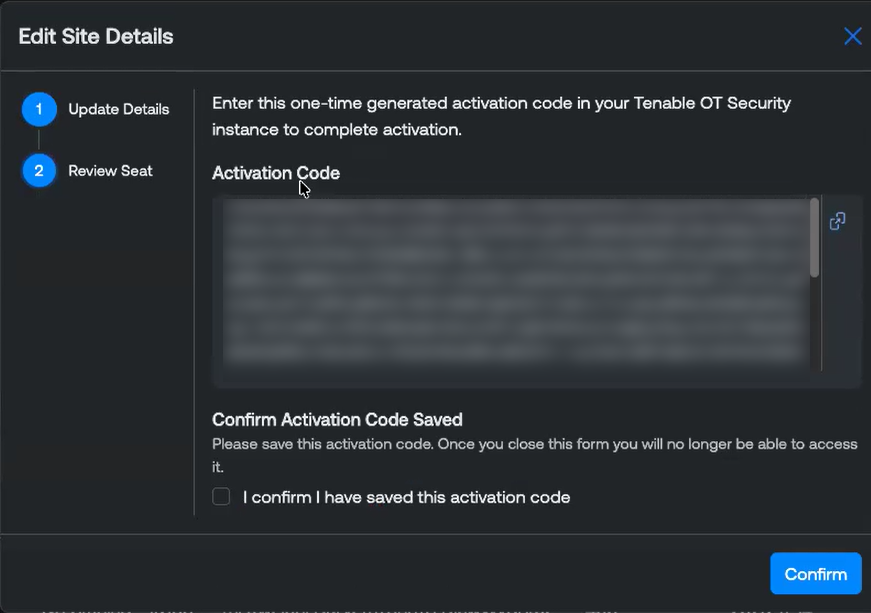
-
 ボタンをクリックし、[確認] をクリックします。
-
-
Tenable One OT Exposure インスタンスに戻ります。
-
[(2) アクティベーションコードの入力] ボックスで、[アクティベーションコードの入力] をクリックします。
-
[アクティベーションコード] ボックスに、Tenable One OT Exposure Account Management ページからコピーした 1 回限り生成されるコードを貼り付けます。
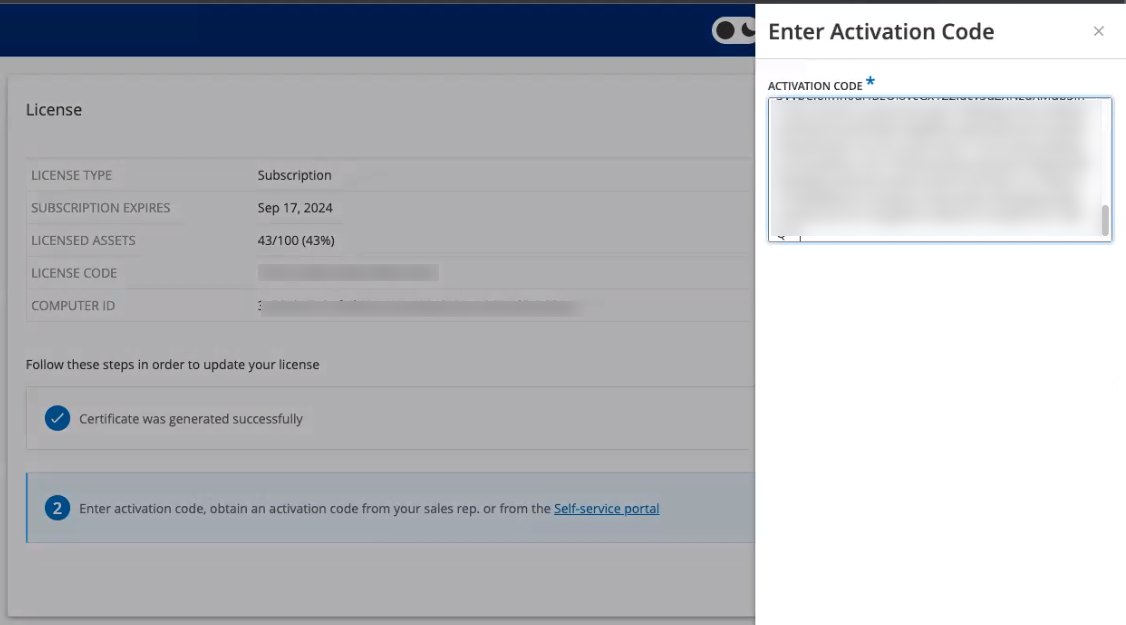
-
[アクティブ化] をクリックします。
Tenable One OT Exposure でシステムが正常にアクティベートしたことを示すメッセージが表示され、[ライセンス] ページにアップデートされたライセンスの詳細が表示されます。
ライセンスをオフラインモードでアップデートする
- ライセンスをアップデートするセクションで説明されている、手順 1 から 4 を実行します。
-
[(2) アクティベーションコードの入力] ボックスで、セルフサービスポータルのリンクをクリックします。
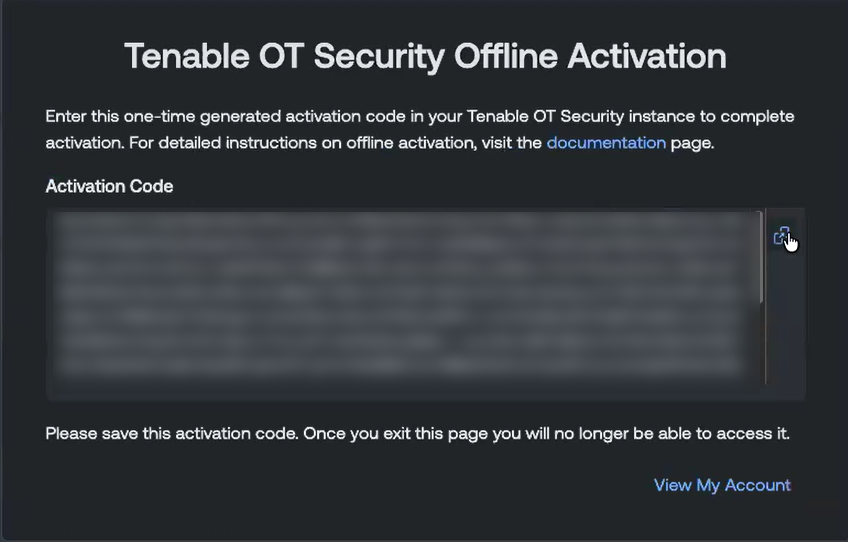
[Tenable One OT Exposure をオフラインでアクティブ化] ウィンドウが新しいタブで開きます。
 注意: URL https://account.tenable.com/offline-activation/ot-security を使用して、インターネットに接続されたデバイスから [Tenable One OT Exposure をオフラインでアクティブ化] 画面にアクセスできます。注意: tenable.com にログインしていない場合は、メールアドレスとパスワードを使用してログインできます。ログインにはライセンスコードを受け取ったメールアカウントを使用します。ログイン認証情報がない場合は、[パスワードを忘れた場合] をクリックしてプロンプトに従うか、Tenable アカウントマネージャーに連絡してください。
 -
[アクティベーションコード] ボックスに、20 文字のライセンスコードを入力します ([ライセンス] ウィンドウからコピーして貼り付けることができます)。
-
[アクティベーション証明書] ボックスに、アクティベーション証明書を貼り付けます。
-
[Tenable ソフトウェアライセンス契約を読み、理解しました] チェックボックスをクリックします。
 注意: ライセンス契約を表示するには、[Tenable ソフトウェアライセンス契約] のリンクをクリックしてください。
 -
[送信] をクリックします。
Tenable One OT Exposure はアクティベーションコードを生成します。
-
アクティベーションコードをコピーするには、
ボタンをクリックします。 -
Tenable One OT Exposure の [ライセンス] タブに戻り、[アクティベーションコードの入力] をクリックします。
[アクティベーションコードの入力] サイドパネルが表示されます。
-
[アクティベーションコード] ボックスにアクティベーションコードを貼り付け、[アクティブ化] をクリックします。
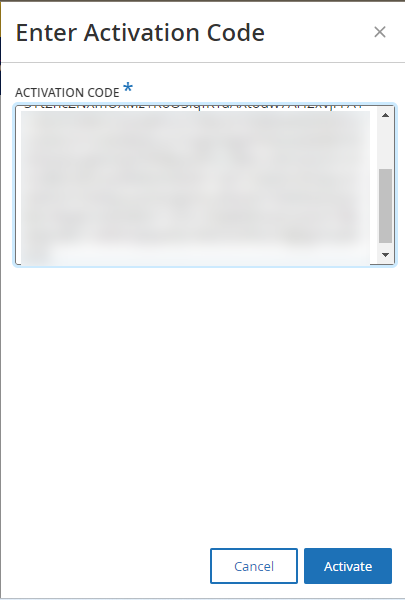
サイドパネルが閉じ、Tenable One OT Exposure によりライセンスがアップデートされます。
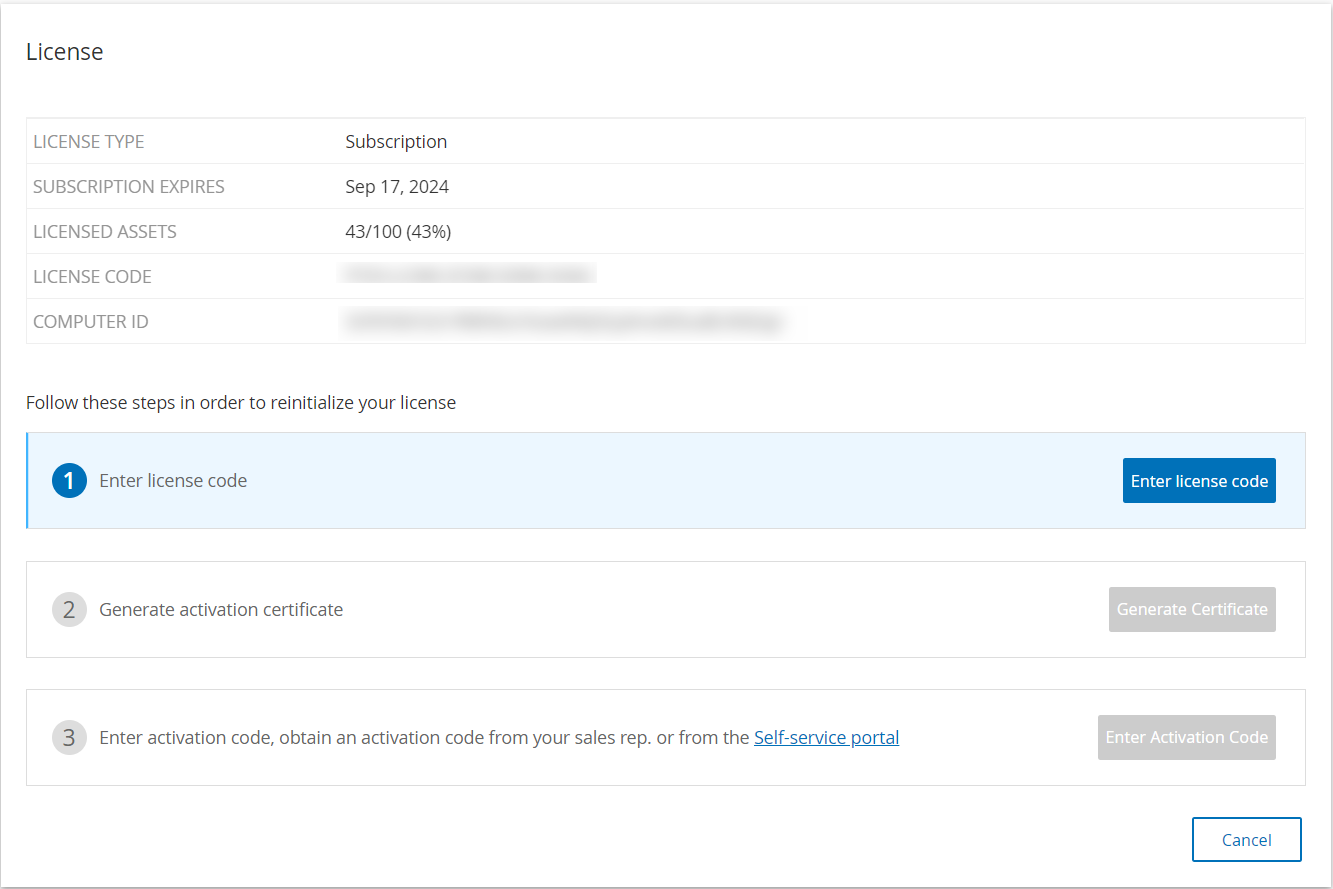
ライセンスを再初期化する
ライセンスを再初期化すると、システム起動時のライセンスアクティベーションと同様に、システムから現在のライセンスが削除され、新しいライセンスがアクティブ化されます。ライセンスを再初期化する必要がある場合 (新しいライセンスを受け取った場合) は、次の手順を実行します。
始める前に
-
担当の Tenable アカウントマネージャーが、システムであなたの新しいライセンスをすでに発行し、ライセンスコード (20 英数字) をあなたに提供している必要があります。
-
インターネットへのアクセスが必要です。Tenable One OT Exposure デバイスをインターネットに接続できない場合は、任意の PC からライセンスを登録できます。
ライセンスの再初期化するには、次のようにします。
-
設定] > [システム設定] > [ライセンス] に移動します。
-
[アクション] メニューから [ライセンスの再初期化] を選択します。
確認ウィンドウが表示されます。
-
[再初期化] をクリックします。
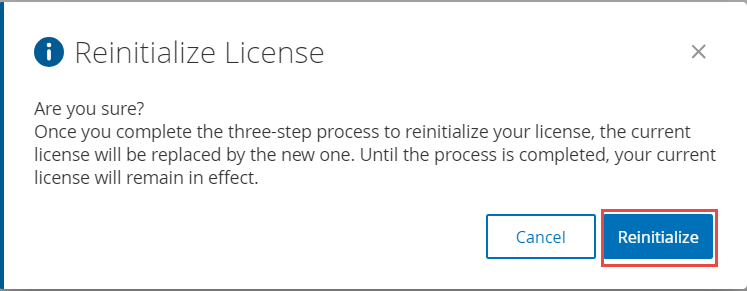
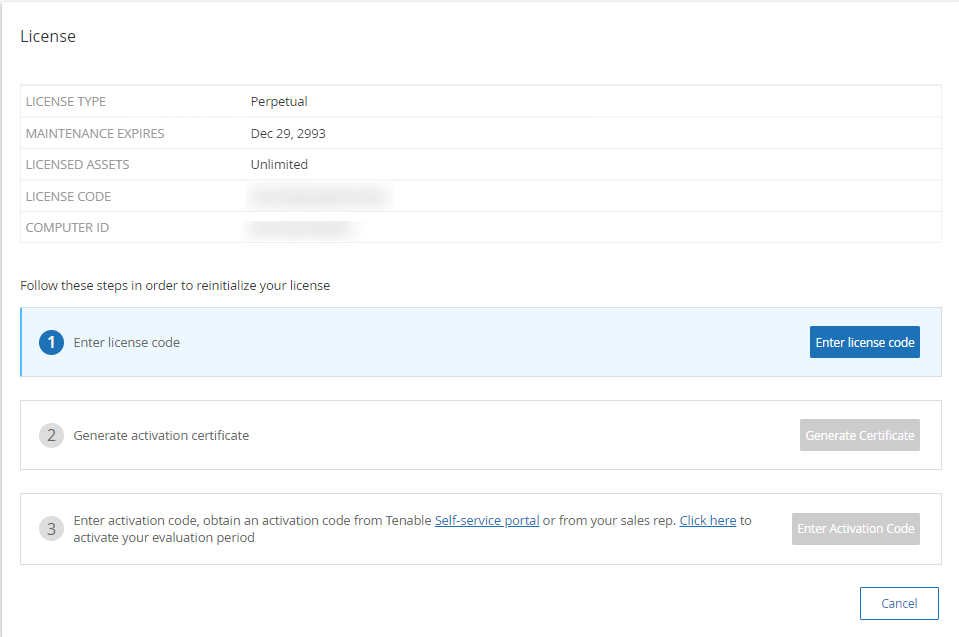
[ライセンス] ウィンドウに 3 つの再初期化ステップが表示されます。
-
[ライセンスのアクティベーション] セクションで、システム起動手順 (ステップ 1 ~ 17) に従って、ライセンスをアクティブ化します。
アクティベーションコードを入力した後、現在のライセンスは新しいライセンスに置き換えられます。
Security Center レポートコンソールの設定
Tenable Account Management ポータルを使用して Tenable One OT Exposure をデプロイするときに、Tenable Security Center ライセンスをプロビジョニングできます。ポータルでレポートコンソールを作成し、Tenable Security Center ライセンスのアクティベーションに使用するライセンスキーをダウンロードします。
この手順は、Tenable One OT Exposure を購入して使用しているものの、Tenable Security Center コンパニオンライセンス (Account Management ポータルではレポートコンソールと呼ばれます) を引き続き使用する Tenable One のお客様に適用されます。
この手順は、スタンドアロン Tenable One OT Exposure のお客様には適用されません。
始める前に
次の要件を満たしていることを確認してください。
-
有効な Tenable One Foundation または Tenable One Advanced のライセンスを保有していること。
-
ICP をアクティベーション済みであること。ICP をアクティベーションするまで、レポートコンソールのライセンスキーを作成することはできません。ICP をアクティベーションするには、Tenable One OT Exposure ライセンスのアクティベーションセクションの手順に従ってください。
-
アカウントのプライマリコンタクトであるか、Tenable One でアクティベーションコードを管理するよう割り当てられたユーザーであること。
レポートコンソールを設定してライセンスキーをダウンロードするには、次の手順を実行します。
-
レポートコンソールを作成します。
- Account Management ポータルで、[レポートコンソール] タブをクリックします。
[レポートコンソール] セクションが表示されます。
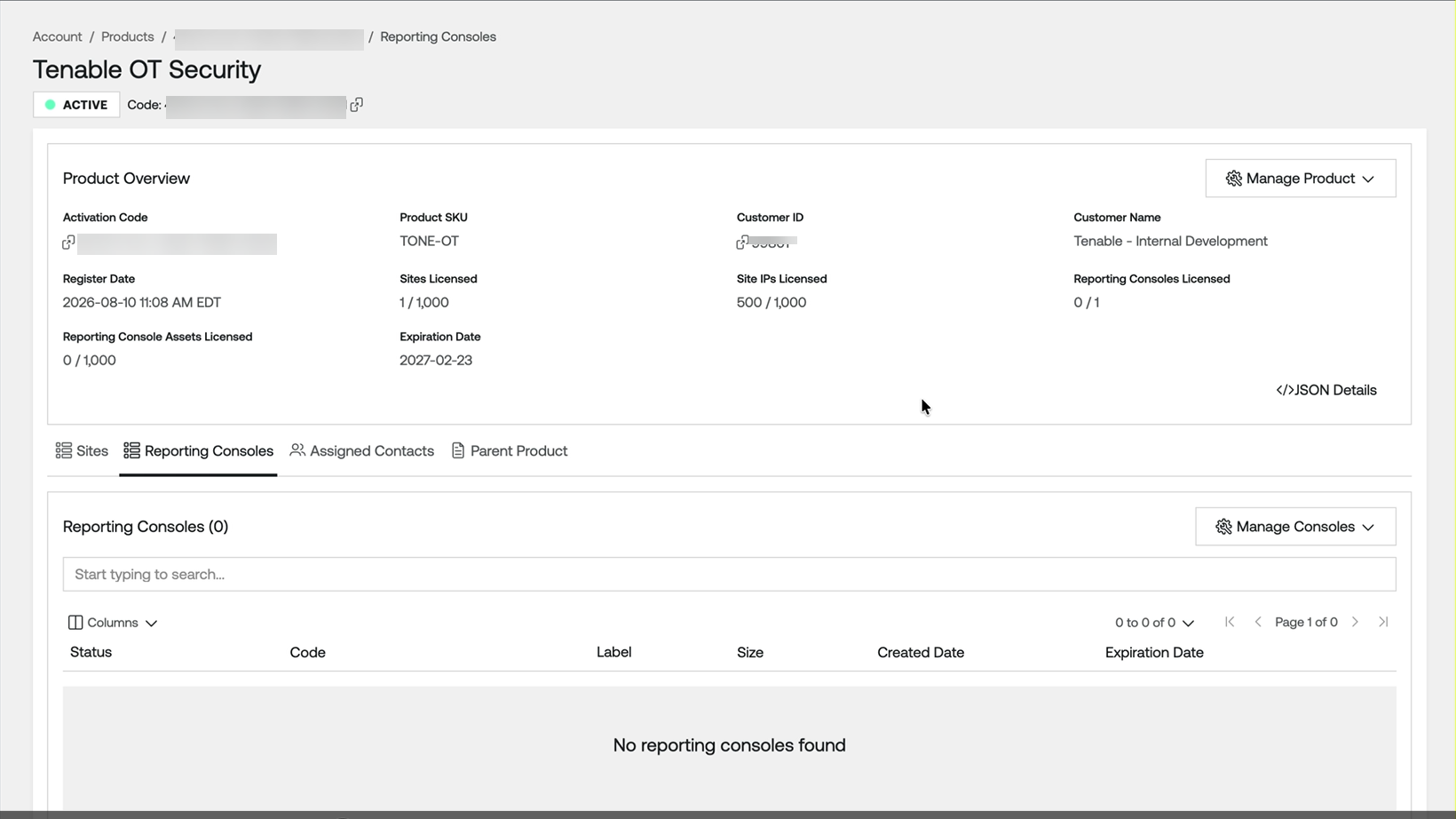
- [レポートコンソール] タブの右上隅で、[コンソールの管理] > [コンソールの作成] をクリックします。
[レポートコンソールの作成] ウィンドウが表示されます。
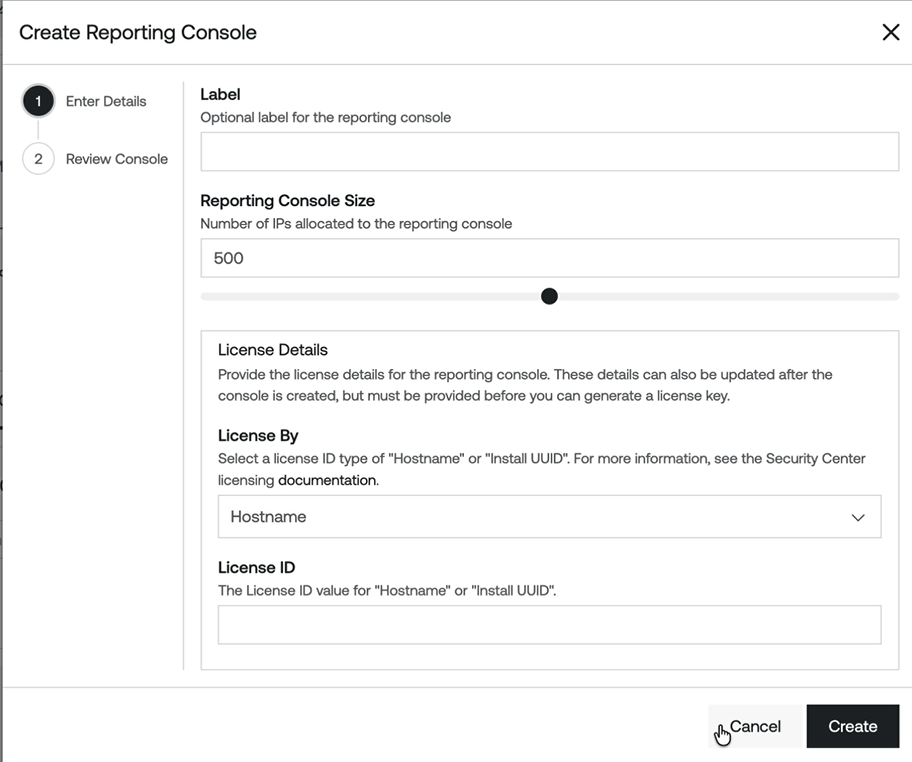
- (任意) [ラベル] ボックスに、レポートコンソールのラベルを入力します。
- [レポートコンソールサイズ] ボックスに、レポートコンソールに割り当てる IP アドレスの数を入力します。ヒント: [レポートコンソールサイズ] ボックスの下にあるスライダーをドラッグして、割り当てる IP アドレスの数を調整することもできます。
- [ライセンス方式] ドロップダウンリストから、ライセンス ID タイプを選択します。
- [ホスト名] — サーバーのホスト名を使用してコンソールのライセンスを付与します。
- [インストール UUID] — インストール時に生成されたインストール UUID を使用してコンソールのライセンスを付与します。コンソールのホスト名が固定されていない場合 (コンテナ環境やクラウドホスト環境など) は、このオプションを使用します。
ヒント: 詳細については、Tenable Security Center ライセンスのドキュメントを参照してください。 - [ライセンス ID] ボックスに、[ライセンス方式] で選択した方式に対応するホスト名またはインストール UUID の値を入力します。これは、Tenable Account Management ポータルのコンソールの [ライセンス ID] 列に表示されます。注意: 作成時に [ライセンス方式] と [ライセンス ID] を空白のままにして、後で [レポートコンソール] リストから設定することもできます。ライセンスキーを生成する前に、両方のフィールドに入力する必要があります。
- [作成] をクリックします。
Tenable Account Management ポータルによってレポートコンソールが作成され、[コンソールの確認] タブにアクティベーションコードが表示されます。注意: Tenable Security Center コンソールの設定中に 20 桁のアクティベーションコードを使用すると、アカウントポータルのレポートコンソールのステータスが [未アクティブ] から [アクティブ] に変わります。
- Account Management ポータルで、[レポートコンソール] タブをクリックします。
-
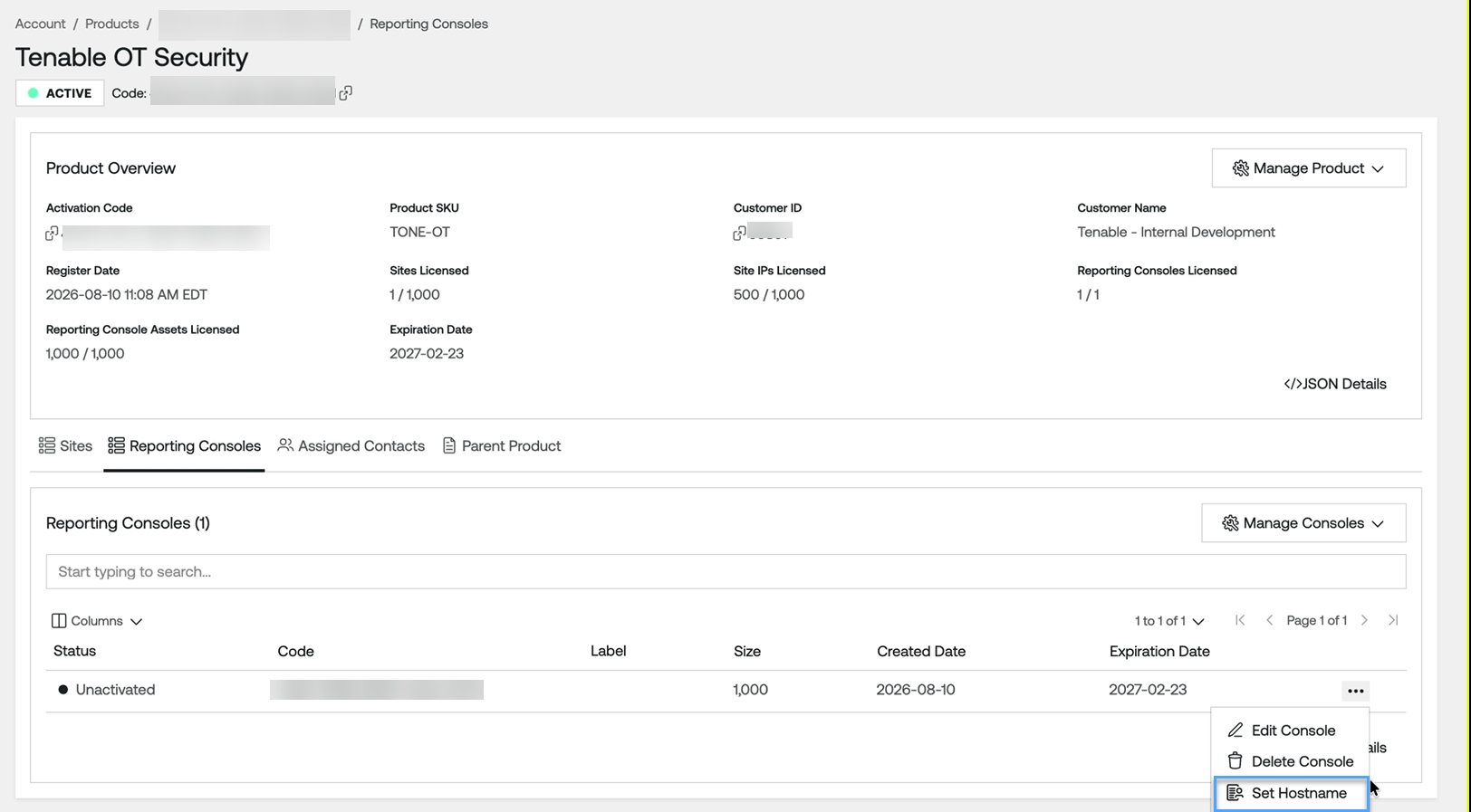
ホスト名を設定します。レポートコンソールの作成時にすでに設定している場合は、この手順をスキップできます。
-
[レポートコンソール] リストで、ホスト名を更新するコンソールの行にある
ボタンをクリックします。メニューが表示されます。
-
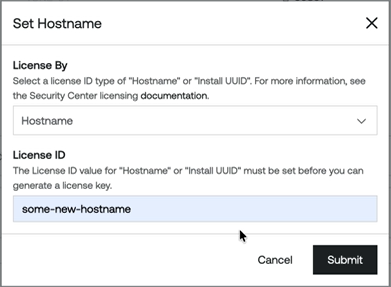
[ホスト名の設定] をクリックします。
[ホスト名の設定] ウィンドウが表示されます。
-
[ライセンス ID] ボックスに、ホスト名またはインストール UUID の値を入力します。この値は、ライセンスキーの生成に必要です。
-
[送信] をクリックします。
Tenable Account Management ポータルによって変更が保存され、コンソールリストの情報が更新されます。
-
-
ライセンスキーをダウンロードします。
-
[レポートコンソール] リストで、アクティベーションするコンソールの行にある
ボタンをクリックします。メニューが表示されます。
-
 [ライセンスキーのダウンロード] をクリックします。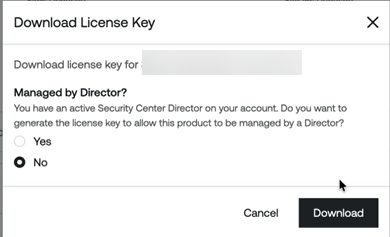
確認メッセージが表示されます。
-
[ダウンロード] をクリックします。
Tenable Account Management ポータルによって、キーがローカルのダウンロードフォルダーにダウンロードされます。Tenable Security Center 内でこのライセンスキーを使用して、Tenable One OT Exposure でレポートコンソールをアクティベーションできます。詳細は、Tenable Security Center ドキュメントを参照してください。
-
レポートコンソールの管理について詳しくは、Tenable Account Management ユーザーガイドのレポートコンソールを管理するを参照してください。
次の手順