Tenable Core のセットアップ
Tenable Core の初期設定は、CLI と Tenable Core ユーザーインターフェースのどちらからでも行うことができます。
仮想アプライアンスのデプロイメントの設定を終了するには、Tenable Core ユーザーインターフェースを使う必要があります。
Tenable Core ユーザーインターフェースを使う初期設定
Tenable Core ユーザーインターフェース (https://<mgmt-IP>:8000 でアクセス可能) で初期設定を行うには、アプライアンスへのネットワーク接続が必要です。
管理 IP アドレスを設定していない場合は、直接接続された PC または適切に設定されたネットワークを使用して、次のいずれかから Tenable Core ユーザーインターフェースにアクセスできます。
PC またはノートパソコンから Tenable Core に直接接続するには、次のようにします。
-
PC と Tenable One OT Exposure アプライアンスの事前設定されているいずれかのポートをイーサネットケーブルで接続します。
-
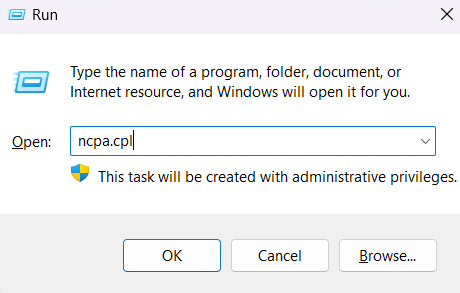
Windows で win+R キーを押して [ファイル名を指定して実行] を開き、ncpa.cpl と入力して [ネットワーク接続] を開きます。
-
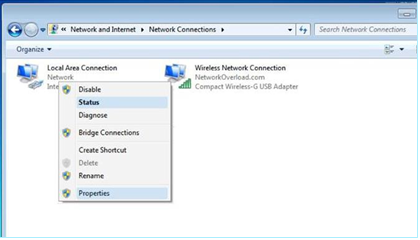
ネットワーク接続 ([ローカルエリア接続] という名前) を右クリックし、[プロパティ] を選択します。
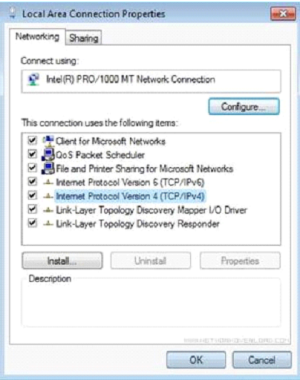
[ローカルエリア接続プロパティ] ウィンドウが表示されます。
-
[インターネットプロトコルバージョン 4 (TCP/IPv4)] を選択し、[プロパティ] をクリックします。
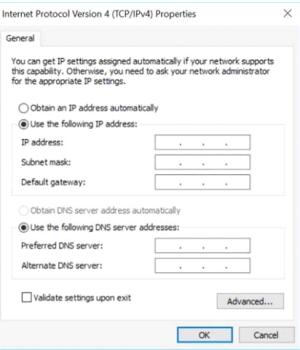
[インターネットプロトコルバージョン 4 (TCP/IPv4) のプロパティ] ウィンドウが表示されます。
-
[次の IP アドレスを使う] を選択します。
-
[IP アドレス] ボックスに、接続しているインターフェースの適切な IP アドレスを入力します。たとえば、
-
[サブネットマスク] ボックスに、「255.255.255.0」と入力します。
-
[OK] をクリックします。
-
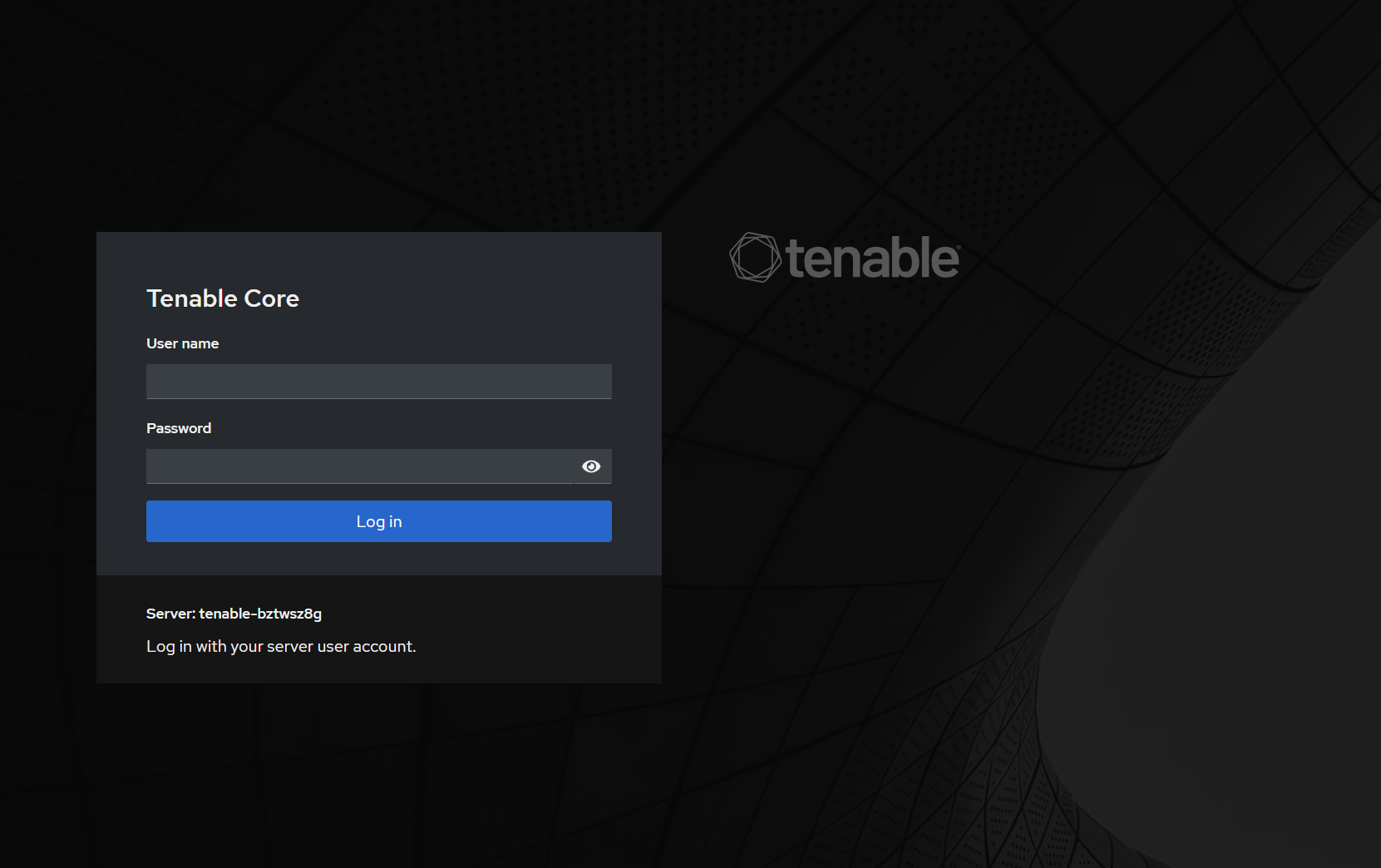
Chrome ブラウザから、https://<mgmt-ip>:8000 にアクセスします。
-
管理者ユーザーアカウントをまだ設定していない場合は、すぐに設定できるプロンプトが表示されます。そこから新しく作成したユーザーで再度ログインします。詳細は、Create and initial Administrator Account (初期管理者アカウントの作成) を参照してください。
管理者アカウントを作成したら、Tenable は管理 IP アドレスを設定することをお勧めしています。split-port 設定を使用する場合は、インターフェースが適切なネットワークに到達できることを確認してください。詳細は、ネットワークに関する考慮事項を参照してください。
注意: 管理 IP アドレスを設定または変更するには、Tenable Core にログインし、管理者アクセスを有効にして、ネットワーク設定を編集してください。
CLI を使う初期設定 (オプション)
CLI を使用して Tenable Core を設定するには、次のようにします。
-
Tenable Core + Tenable One OT Exposure のクリーンインストールで説明されているように、シリアルコンソールを使用して Tenable One OT Exposure アプライアンスに接続します。
-
ユーザー名 wizard、パスワード admin を使用してログインします。
[ネットワークマネージャー] ターミナルインターフェースが表示されます。

-
(オプション) 管理 IP アドレスを設定するには、y と入力します。
注意: この手順をスキップする場合は、sudo nmtui コマンドを使用することで、いつでもこのオプションにアクセスできます。-
[System Port 1] (分割ポート設定を使用している場合は [System Port 3]) を選択します。

-
Enter を押します。
[接続の編集] ウィンドウが表示されます。

-
[IPV4 設定] ボックスで、オプションを <自動> から <手動> へ変更します。
注意仮想マシンや、Tenable が提供していないハードウェアでは、ポート 1 は 自動 IPv4 設定 (DHCP) に事前設定されています。
Tenable が提供するアプライアンスでは、ポート 1 は 192.168.1.5/24 に事前設定されています。このポートを使って初期設定のためにアプライアンスへ直接接続し、その後は Tenable Core の UI の [ネットワーキング] タブや、CLI から sudo nmtui コマンドを使用して変更できます。
-
矢印キーを使用して移動し、必要な IP アドレス、デフォルトゲートウェイ、DNS サーバーを設定します。この設定は後で変更できます。
-
下矢印で画面の一番下まで移動し、<OK> を選択します。
[ネットワークマネージャー] ウィンドウが表示されます。
-
-
<Quit> を選択します。
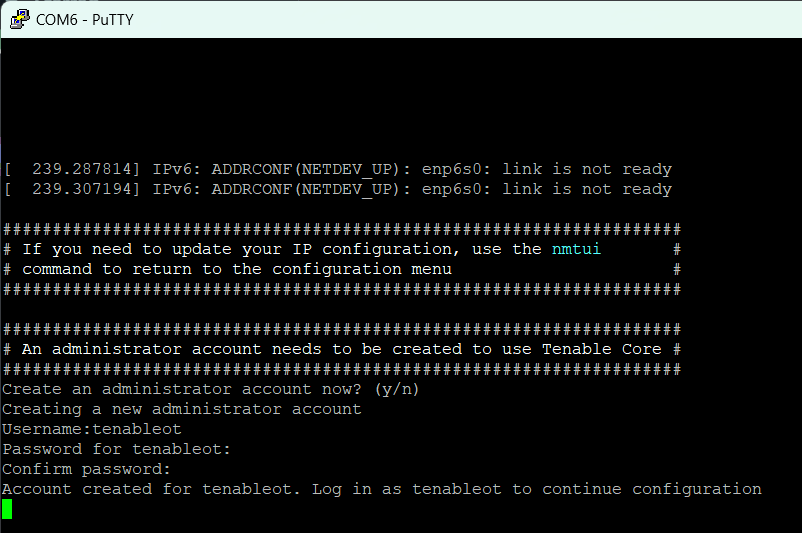
[ネットワークマネージャーターミナル] ウィンドウが表示され、管理者アカウントを作成するためのプロンプトが表示されます。

-
y を入力し、プロンプトに従って管理者アカウントを作成します。このアカウントは、Tenable Core (ターミナルコンソール、SSH、Tenable Core ユーザーインターフェース) へのログインにのみ使用します。Tenable One OT Exposure アプリケーションには別のアカウントを使用してください。
-
アカウント作成後、コンソールまたはネットワーク接続 (SSH または Tenable Core インターフェース (https://<mgmt-IP>:8000)) を使用してターミナルにアクセスし、ログインします。

仮想マシンや Tenable が提供していないハードウェアでは、Tenable Core > Tenable One OT Exposure ページに Tenable One OT Exposure をインストールするためのプロンプトが表示されます。
次の手順