表のカスタマイズ
Tenable One OT Exposure ページには、各アイテムのリストを含む表形式でデータが表示されます。これらのテーブルには標準化されたカスタマイズ機能があり、関連情報に簡単にアクセスできます。
列表示のカスタマイズ (3.19 以前)
表示する列とその編成をカスタマイズできます。
表示する列の指定手順
-
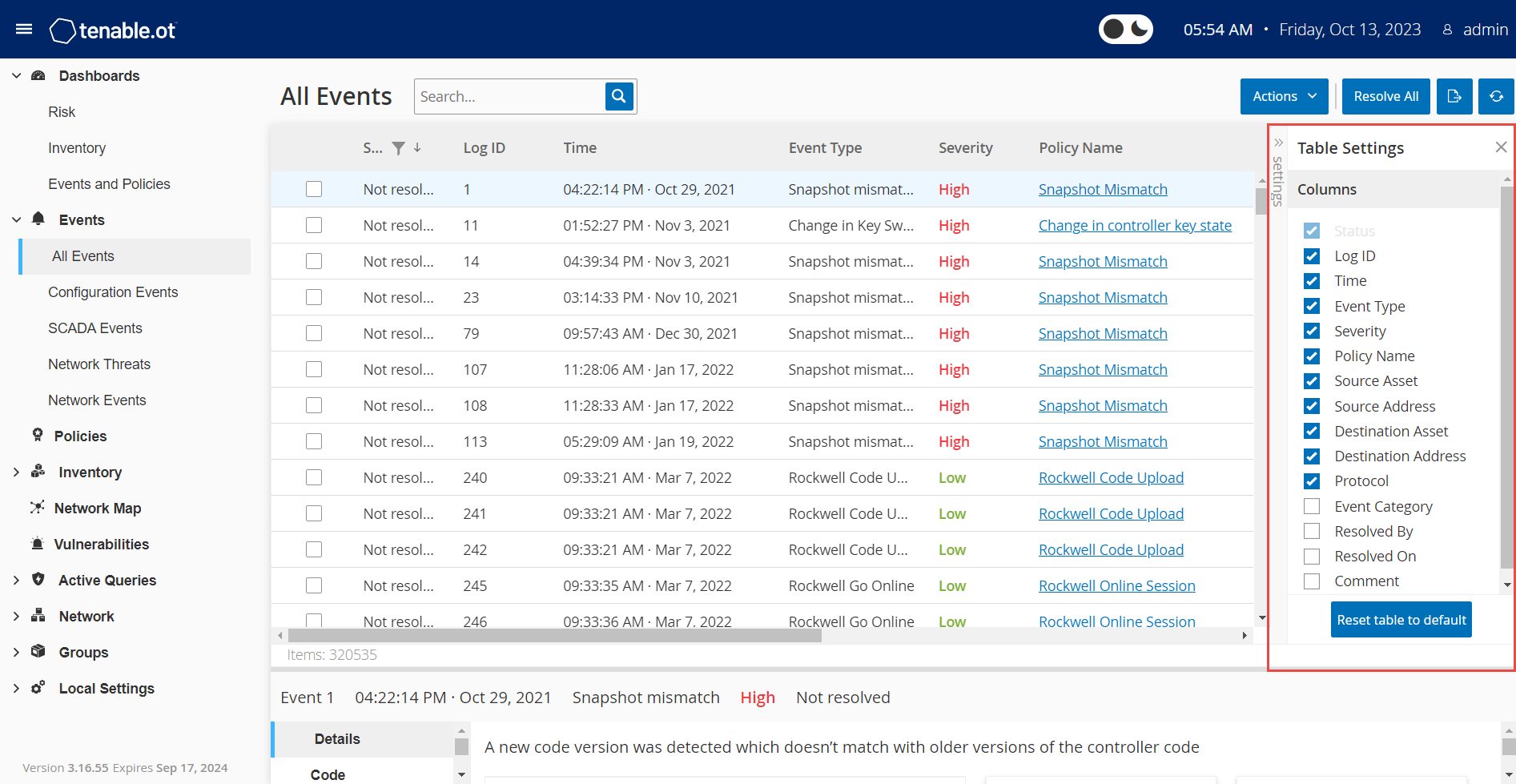
表の右側にある [設定] をクリックします。
[テーブル設定] パネルが表示され、そこに [列] セクションがあります。
-
[列] セクションで、表示する列の横にあるチェックボックスを選択します。
-
非表示にする列の横にあるチェックボックスのチェックを外します。
Tenable One OT Exposure により選択した列のみが表示されます。
-
[x] または [設定] タブをクリックして、[テーブル設定] ウィンドウを閉じます。
列の表示順序の調整手順
-
列ヘッダーをクリックして、目的の位置にドラッグします。
列表示のカスタマイズ (4.0 以降)
-
ヘッダーバーで、
 ボタンをクリックします。
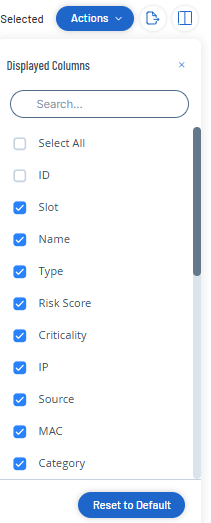
[表示されている列] パネルが表示されます。
-
表示する列の横にあるチェックボックスを選択します。
注意: 非表示にする列の横にあるチェックボックスのチェックを外します。ヒント: [検索] ボックスを使用して、特定の列を検索します。 -
 ボタンをクリックして、[表示されている列] パネルを閉じます。
Tenable One OT Exposure により選択した列のみが表示されます。
リストのカテゴリ別グループ化 (3.19 以前)
[インベントリ] ページでは、その特定の画面に関連するさまざまなパラメーターを基準に、リストをグループ化できます。
リストのグループ化手順
-
テーブルの右端にある [設定] タブをクリックします。
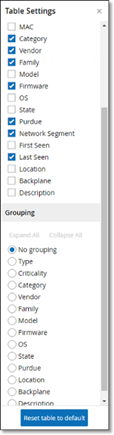
[テーブル設定] ペインが右側に表示され、[列] セクションと [グループ化] セクションが表示されます。
-
[グループ化] セクションまでスクロールします。
-
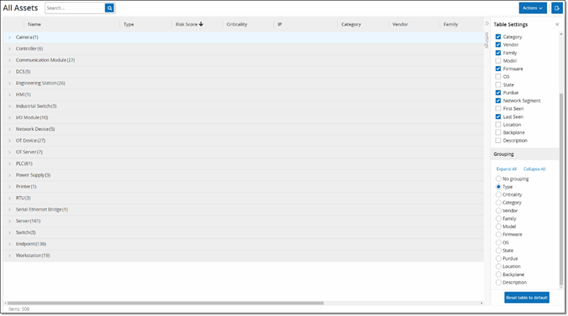
リストをグループ化する基準となるパラメーターを選択します。たとえば [タイプ] を選択します。
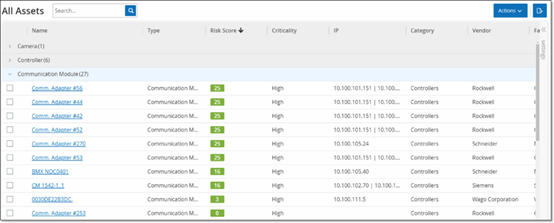
Tenable One OT Exposure は、グループ化されたカテゴリを表示します。
-
[x] または [設定] タブをクリックして、[テーブル設定] ウィンドウを閉じます。
-
カテゴリの横の矢印をクリックして、そのカテゴリのすべてのインスタンスを表示します。
リストのカテゴリ別グループ化 (4.0 以降)
-
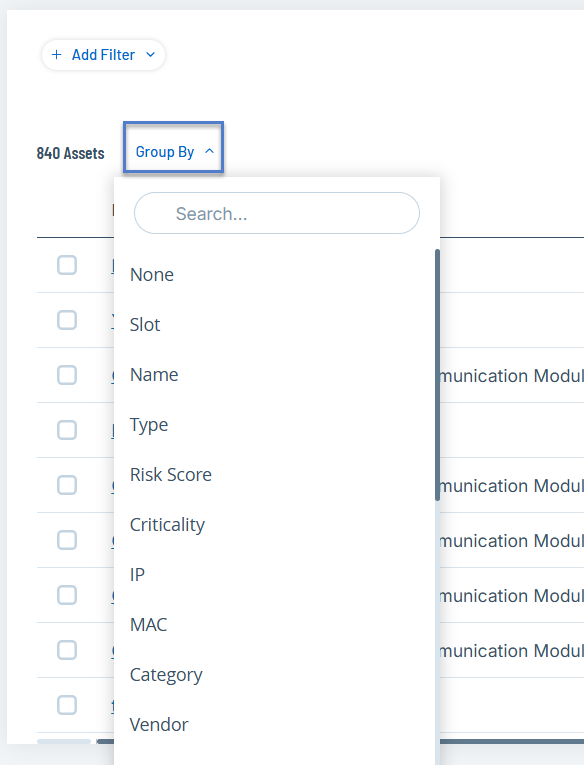
テーブルのヘッダーで、[グループ化の基準] ドロップダウンリストをクリックします。
-
リストのグループ化に使用するパラメーターを選択します。例: 名前。
ヒント: [検索] ボックスを使用して、特定のパラメーターを検索します。Tenable One OT Exposure は、選択したパラメーターでリストをグループ化します。
注意: リストを展開または折りたたむには、それぞれ [すべて展開] または [すべて折りたたむ] ボタンを使用します。
列の並べ替え
リストの並べ替え手順
-
列の見出しをクリックすると、そのパラメーターで資産が並べ替えられます。たとえば、資産を名前のアルファベット順で表示するには、[名前] 見出しをクリックします。
-
表示順序を逆にしたい場合は、列見出しをもう一度クリックします (つまり、A → Z、Z → A)。
列のフィルタリング (3.19 以前)
1 つ以上の列の見出しに対してフィルターを設定できます。累積的にフィルターがかかるため、すべてのフィルター基準を満たすリストのみが表示されます。フィルターオプションは各列の見出しに対して固有です。各ページには、関連するフィルターの選択肢が表示されます。たとえば、[コントローラーインベントリ] ウィンドウでは、[名前]、[アドレス]、[タイプ]、[バックプレーン]、[ベンダー] でフィルタリングできます。
リストのフィルタリング手順
-
列の見出しにカーソルを合わせて、フィルターアイコン
 を表示します。
 -
フィルターアイコン
をクリックします。フィルターオプションのリストが表示されます。オプションは各パラメーターに固有です。

-
表示する要素を選択し、非表示にする要素のチェックボックスの選択を解除します。
注意: [すべて選択] チェックボックスの選択を解除してから、表示する要素を選択することができます。 -
フィルターのリストを検索し、フィルターを選択または選択解除できます。
-
[適用] をクリックします。
Tenable One OT Exposure により、リストが指定された通りにフィルタリングされます。
ボタンは、結果がそのパラメーターでフィルタリングされていることを示します。フィルターの削除手順
-
フィルター
ボタンをクリックします。 -
[すべて選択] チェックボックスをクリックして、すべての選択を解除します。
-
[すべて選択] チェックボックスをもう一度クリックして、すべての要素を選択します。
-
[適用] をクリックします。
列のフィルタリング (4.0 以降)
-
テーブルのヘッダーで、
 [フィルターを追加] ドロップダウンリストをクリックします。
利用可能なフィルター要素を含むドロップダウンメニューが表示されます。

-
フィルタリングの基準となる要素を選択します。
フィルターオプションのリストが表示されます。

-
フィルタリングするオプションの隣にあるチェックボックスを選択します。
ヒント: [検索] ボックスを使用して、特定のフィルターオプションを検索します。
フィルターの保存
頻繁に使用するフィルターを保存しておき、必要に応じて [保存済みフィルター] からアクセスできます。これにより、特定のフィルタリングされたビューを保存し、すぐにそのビューに戻ることができます。

注意: フィルターの保存機能は、[インベントリ]、[検出結果] > [脆弱性]、[検出結果] > [ポリシー違反] のページで利用できます。
頻繁に使用するフィルターを保存する方法
-
テーブルのヘッダーで、
[フィルターを追加] ドロップダウンリストをクリックします。利用可能なフィルター要素を含むドロップダウンメニューが表示されます。
-
目的のフィルター要素を選択します。
-
[フィルターの適用] をクリックします。
Tenable One OT Exposure はフィルタリングされた結果を表示します。
-
フィルターを保存するには、[フィルターを保存] をクリックします。
[フィルターを保存] パネルが表示されます。
-
[名前] ボックスにフィルターの名前を入力します。
-
[保存] をクリックします。
Tenable One OT Exposure によりフィルターが保存されます。
-
保存済みフィルターにアクセスするには、
 ボタンをクリックします。
保存済みフィルターのリストが表示されます。
-
目的のフィルターをクリックし、フィルタリングされた結果を表示します。
保存済みフィルターの変更
既存の保存済みフィルターに変更を加えることができます。
既存の保存済みフィルターの変更方法
-
テーブルのヘッダーで
ボタンをクリックします。保存済みフィルターのリストが表示されます。
-
変更する保存済みフィルターをクリックします。
-
必要に応じてフィルター要素を追加または削除します。
-
[フィルターを保存] をクリックし、[変更を保存] を選択します。
Tenable One OT Exposure によりフィルターの変更が保存されます。
保存済みフィルターの複製
保存済みフィルターを複製して、新しいフィルターとして保存できます。
保存済みフィルターを複製して新しい名前で保存する方法
-
テーブルのヘッダーで
ボタンをクリックします。保存済みフィルターのリストが表示されます。
-
コピーする既存の保存済みフィルターをクリックします。
-
[フィルターを保存] をクリックし、[コピーとして保存] を選択します。
[フィルターを保存] パネルが表示されます。
-
[名前] ボックスで、フィルター名を変更します。
-
[保存] をクリックします。
Tenable One OT Exposure によりフィルターが保存されます。
すべてのフィルターの削除
適用されているすべてのフィルターをクリアし、表をフィルタリングされていない元の状態に戻す方法
-
テーブルのヘッダーで、[すべてのフィルターを削除] をクリックします。
検索 (3.19 以前)
各ページで、特定のレコードを検索できます。
リストの検索手順
-
[検索] ボックスに検索テキストを入力します。
-
 ボタンをクリックします。
 -
検索テキストをクリアするには、[x] ボタンをクリックします。
検索 (4.0 以降)
各ページで、特定のレコードを検索できます。
リストの検索手順
-
[検索] ボックスに検索テキストを入力します。
-
 ボタンをクリックします。
 -
検索テキストをクリアするには、
ボタンをクリックします。