アップデート
Tenable Nessus プラグインと侵入検知システム (IDS) エンジンルールセットを最新バージョンにアップデートすると、OT Security が資産をモニタリングして、最新の既知の脆弱性がないかすべてチェックしてくれます。アップデートは、クラウドを通じて自動でも手動で実行でき、オフラインでも実行できます。
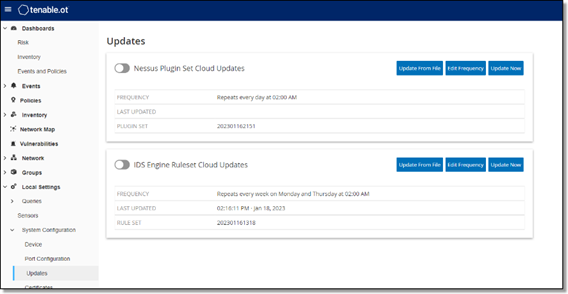
Tenable Nessus プラグインセットのアップデート
プラグインの自動クラウドアップデートの設定
プラグインの自動アップデートを有効にする手順
設定] > [システム設定] > [アップデート] に移動します。
[アップデート] ウィンドウが表示されます。[Nessus プラグインセットのクラウドアップデート] セクションに、プラグインセットの数、最終アップデート日、アップデートスケジュールが表示されます。
[Nessus プラグインセットのクラウドアップデート] トグルをクリックして、自動アップデートを有効にします。
プラグインアップデートの頻度の編集
設定] > [システム設定] > [アップデート] に移動します。
[アップデート] ウィンドウが表示されます。[Nessus プラグインセットのクラウドアップデート] セクションに、プラグインセットの数、最終アップデート日、アップデートスケジュールが表示されます。
[頻度の編集] をクリックします。
[頻度の編集] サイドパネルが表示されます。
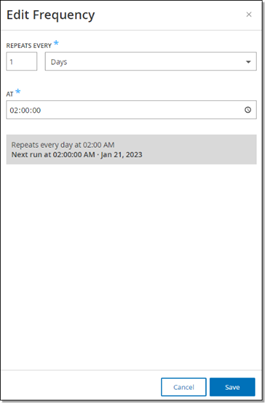
[繰り返し頻度] セクションで、数値を入力してドロップダウンボックスから時間の単位 (日または週) を選択することで、プラグインを更新する時間間隔を設定します。
[週] を選択した場合は、プラグインで週次更新を実行する曜日を選択します。
[時刻] セクションで、時計アイコンをクリックして時間を選択するか手動で時間を入力して、プラグインを更新する時刻 (HH:MM:SS) を設定します。
[保存] をクリックします。
頻度が正常に変更されたことを示すメッセージが表示されます。
プラグインの手動クラウドアップデートを実行する
プラグインを手動でアップデートする手順
設定] > [システム設定] > [アップデート] に移動します。
[アップデート] ページの [Nessus プラグインセットのクラウドアップデート] セクションに、プラグインセットの数、最終更新日、アップデートスケジュールが表示されます。
[今すぐアップデート] をクリックします。
アップデートが進行していることを確認するメッセージが表示されます。アップデートが完了すると、[プラグインセット] に現在のプラグインセットの数が表示されます。
ヒント: プラグインセットのアップデートの進行中は、ブラウザウィンドウを開いたままにしてページを更新しないでください。
オフラインアップデート
OT Security デバイスにインターネット接続がない場合は、Tenable Community Portal から最新のプラグインセットをダウンロードし、ファイルをアップロードすることで、プラグインを手動でアップデートできます。
プラグインをオフラインでアップデートする手順
設定] > [システム設定] > [アップデート] に移動します。
[アップデート] ページが表示されます。[Nessus プラグインセットのクラウドアップデート] セクションに、プラグインセットの数、最終アップデート日、アップデートスケジュールが表示されます。
[ファイルからアップデート] をクリックします。
[ファイルからアップデート] ウィンドウが表示されます。
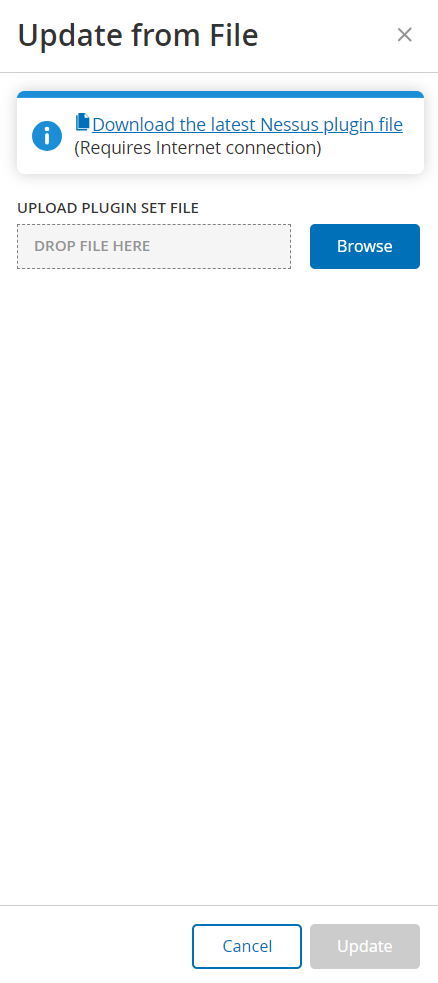
まだダウンロードを行っていない場合は、リンクをクリックして最新のプラグインファイルをダウンロードしてから、[ファイルから更新] ウィンドウに戻ります。
注意: リンクから最新のプラグインファイルをダウンロードできるのは、インターネットに接続された PC などのインターネット接続を介した場合のみです。[参照] をクリックし、OT Security Customer Portal からダウンロードしたプラグイン設定ファイルに移動します。
[アップデート] をクリックします。
IDS エンジンルールセットのアップデート
IDS エンジンルールセットの自動クラウドアップデートの設定
IDS エンジンルールセットの自動クラウドアップデートを設定する手順
設定] > [システム設定] > [アップデート] に移動します。
[アップデート] ページが表示されます。[IDS エンジンルールセットのクラウドアップデート] に、ルールセットの数、最終アップデート日、アップデートスケジュールが表示されます。
[IDS エンジンルールセットのクラウドアップデート] トグルをクリックして、自動アップデートを有効にします。
IDS エンジンルールセットのアップデート頻度の編集
設定] > [システム設定] > [アップデート] に移動します。
[アップデート] ページが表示されます。[IDS エンジンルールセットのクラウドアップデート] に、ルールセットの数、最終アップデート日、アップデートスケジュールが表示されます。
[頻度の編集] をクリックします。
[頻度の編集] サイドパネルが表示されます。
[繰り返し間隔] セクションで、数値を入力してドロップダウンボックスから時間の単位 (日または週) を選択することで、ルールセットをアップデートする時間間隔を設定します。
[週] を選択した場合は、ルールセットの週次アップデートを実行する曜日を選択します。
[時間] セクションで、時計アイコンをクリックして時間を選択するか手動で時間を入力して、IDS エンジンルールセットをアップデートする時刻 (HH:MM:SS) を設定します。
[保存] をクリックします。
頻度が正常に変更されたことを示すメッセージが表示されます。
IDS エンジンルールセットのクラウドアップデートを手動で実行する
IDS エンジンルールセットを手動でアップデートする手順
設定] > [システム設定] > [アップデート] に移動します。
[アップデート] ページが表示されます。[IDS エンジンルールセットのクラウドアップデート] に、ルールセットの数、最終アップデート日、アップデートスケジュールが表示されます。
[今すぐアップデート] をクリックします。
アップデートが進行していることを確認するメッセージが表示されます。アップデートが完了すると、[ルールセット] ボックスに現在の IDS エンジンルールセットの数が表示されます。
オフラインアップデート
OT Security デバイスにインターネット接続がない場合は、Tenable Customer Portal から最新のルールセットをダウンロードし、ファイルをアップロードすることで、IDS エンジンルールセットを手動でアップデートできます。
IDS エンジンルールセットをオフラインでアップデートする手順
設定] > [システム設定] > [アップデート] に移動します。
[アップデート] ウィンドウが表示されます。[IDS エンジンルールセットのクラウドアップデート] に、ルールセットの数、最終アップデート日、アップデートスケジュールが表示されます。
[ファイルからアップデート] をクリックします。
[ファイルからアップデート] ウィンドウが表示されます。
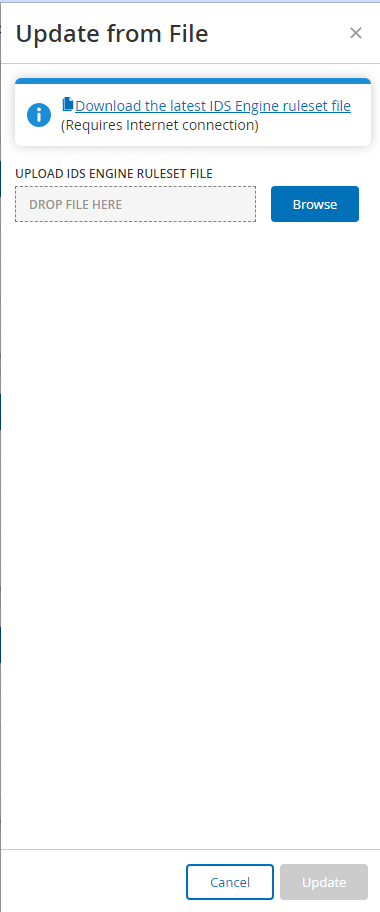
まだ最新の IDS エンジンルールセットファイルをダウンロードしていない場合は、リンクをクリックしてダウンロードします。
注意: リンクから最新の IDS エンジンルールセットファイルのダウンロードするには、インターネットに接続された PC など、インターネット接続が必要になります。[参照] をクリックし、OT Security Customer Portal からダウンロードした IDS エンジンルールセットファイルに移動します。
[アップデート] をクリックします。